1. Logowanie do systemu (bez hasła!) 1. Login without a password
Terapeuto używa bezpiecznego logowania bez użycia haseł. Każda próba logowania z nowym adresem automatycznie tworzy konto w systemie. Terapeuto uses secure passwordless login. Any login attempt with a new address automatically creates an account in the system.
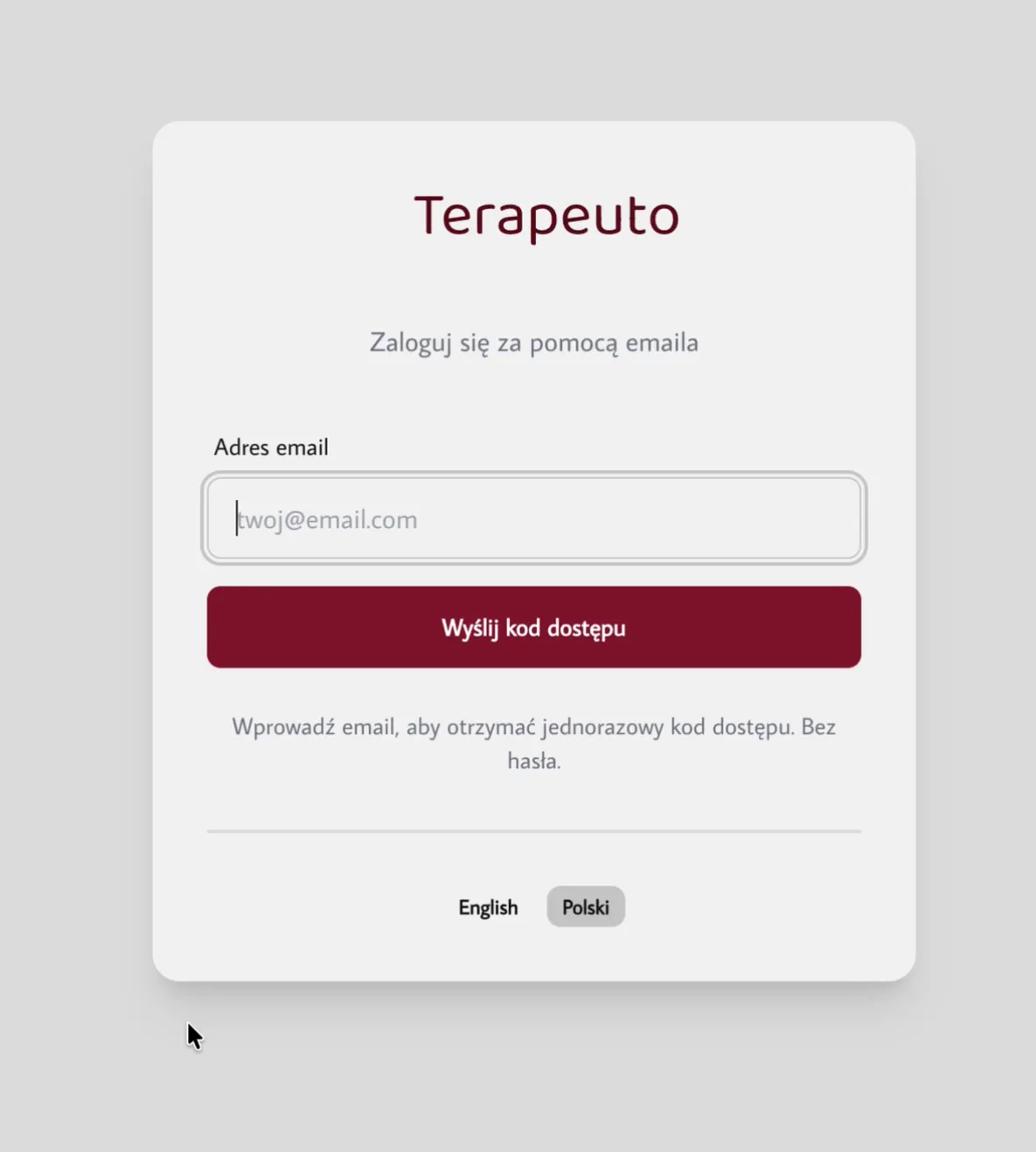
- Wejdź na stronę logowania, wprowadź swój adres e-mail i kliknij Wyślij kod dostępu. Go to the login page, enter your email address and click Send access code.
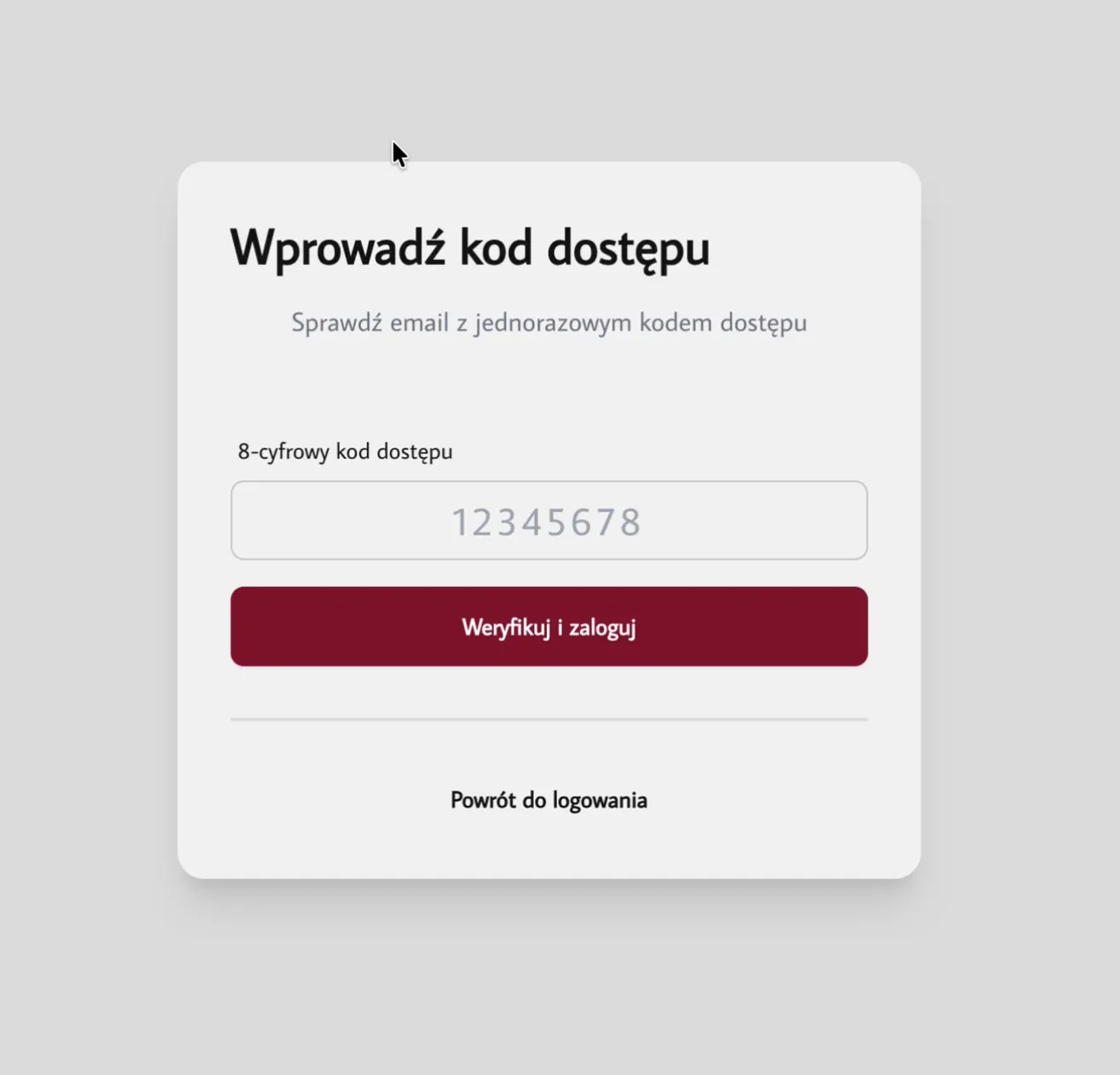
- Sprawdź swoją skrzynkę pocztową – po chwili otrzymasz wiadomość z jednorazowym, 8-cyfrowym kodem. Check your inbox – you will shortly receive a message with a one-time 8-digit code.
- Przepisz kod na ekranie logowania i kliknij Weryfikuj i zaloguj. Enter the code on the login screen and click Verify and log in.
Kliknij, aby zobaczyćClick to view
Kliknij, aby zobaczyćClick to view
2. Powitanie i konfiguracja profilu (opcjonalnie) 2. Welcome and profile setup (optional)
Po pierwszym zalogowaniu zobaczysz ekran powitalny, który zachęca do założenia nowej organizacji. Zanim jednak przejdziesz dalej, możesz dostosować swoje prywatne ustawienia. After first login you will see a welcome screen encouraging you to create a new organization. Before proceeding, you can customize your personal settings.
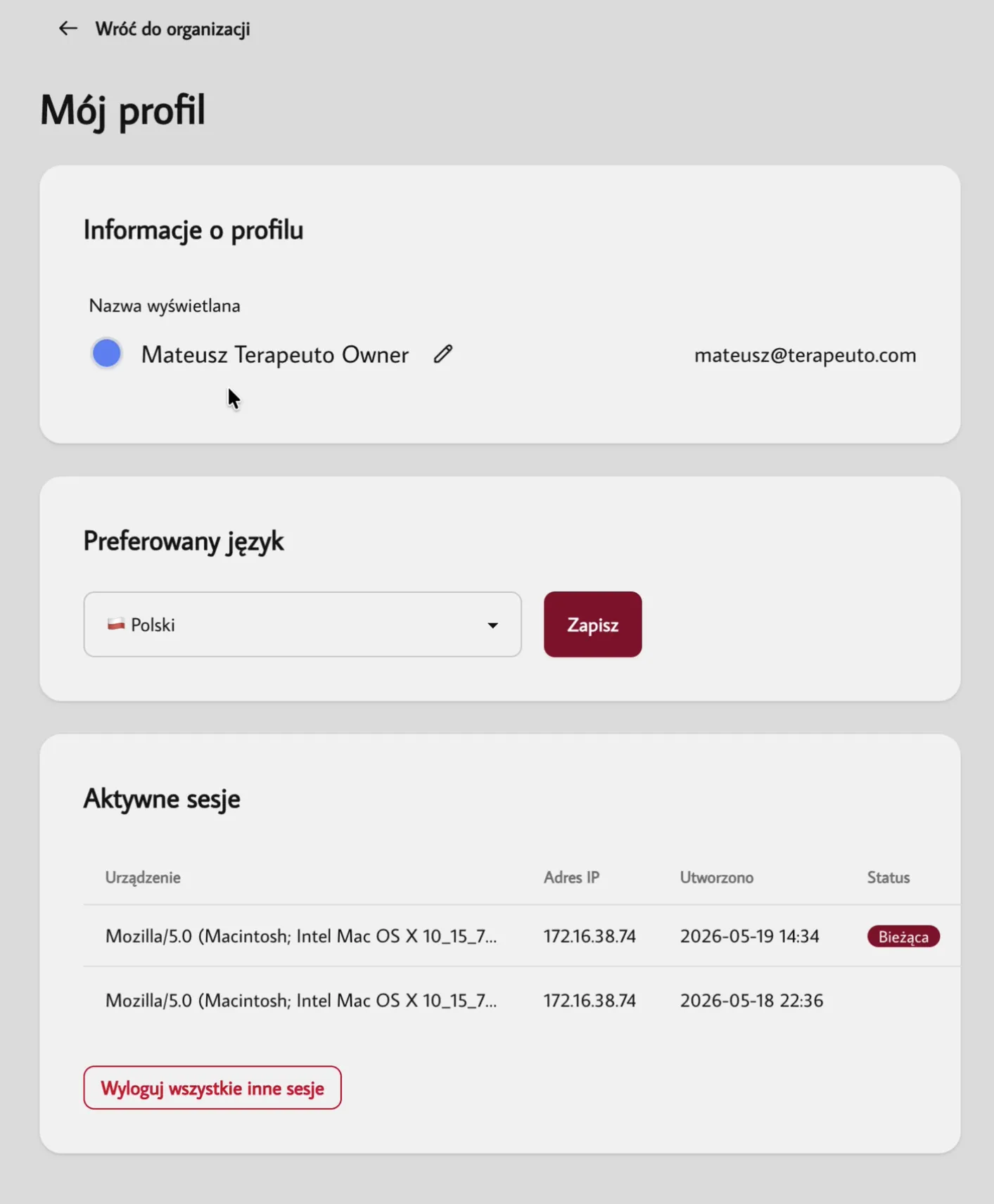
- Przejdź do zakładki Mój profil. Go to the My profile tab.
- W tym miejscu możesz spersonalizować swoje konto: ustawić kolor awatara, wyświetlaną nazwę oraz preferowany język interfejsu. Here you can personalize your account: set avatar color, display name, and preferred interface language.
- Z poziomu profilu masz również pełny wgląd w swoje aktywne sesje na różnych urządzeniach z możliwością ich zdalnego wylogowania. From the profile page you also have full visibility into your active sessions on various devices and can remotely log them out.
Kliknij, aby zobaczyćClick to view
3. Tworzenie nowej organizacji 3. Creating a new organization
Jeśli nie czekasz na zaproszenie do już istniejącej placówki (np. jako pracownik), możesz od razu stworzyć swoją własną. If you are not waiting for an invitation to an existing practice (e.g. as an employee), you can create your own right away.
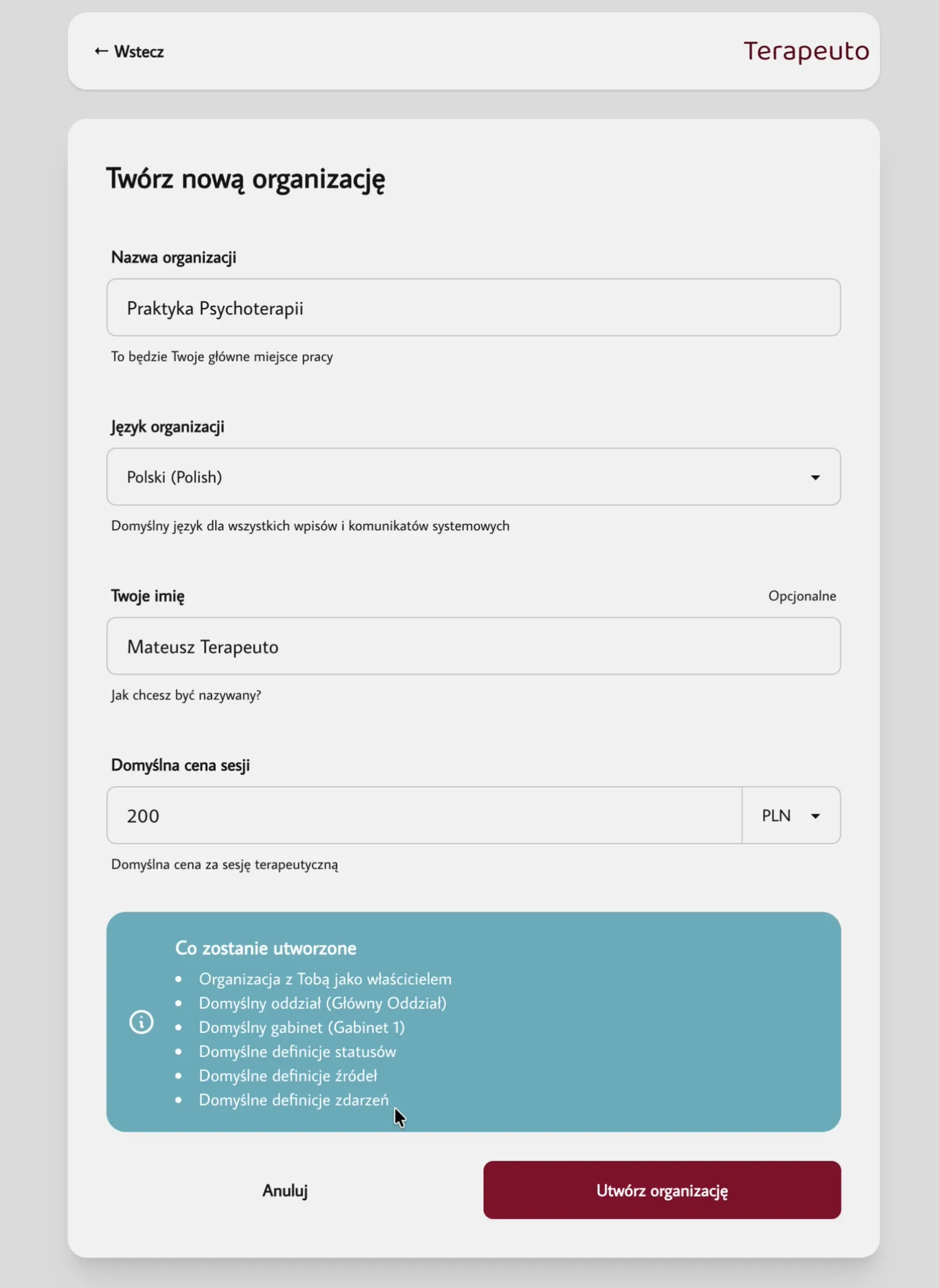
- Zamknij okno powitalne i kliknij bordowy przycisk Twórz organizację. Close the welcome window and click the burgundy Create organization button.
- Wypełnij formularz początkowy: Fill in the initial form:
- Nazwa organizacji: Organization name: Wpisz nazwę swojej praktyki lub gabinetu (np. "Praktyka Psychoterapii"). Enter the name of your practice (e.g. "Psychotherapy Practice").
- Język organizacji: Organization language: Wybierz domyślny język dla wszystkich wpisów i komunikatów systemowych. Choose the default language for all entries and system messages.
- Twoje imię: Your name: Wpisz swoje imię i nazwisko (np. Mateusz Terapeuto). Enter your first and last name (e.g. Mateusz Terapeuto).
- Domyślna cena sesji: Default session price: Ustal standardową stawkę za wizytę (np. 200 PLN). Jest to tzw. cena bazowa. W późniejszym etapie będziesz mógł ustawić szczegółowe cenniki dla różnych oddziałów, terapeutów czy nawet konkretnych pacjentów. System użyje tej domyślnej kwoty tylko wtedy, gdy nie znajdzie innej, przypisanej ceny. Set the standard rate per visit (e.g. 200 PLN). This is the base price. Later you can set detailed price lists for different branches, therapists, or even specific patients. The system uses this default amount only when no other assigned price is found.
- Po kliknięciu Utwórz organizację, system automatycznie wygeneruje dla Ciebie gotowe środowisko pracy, stając się tym samym Właścicielem organizacji. After clicking Create organization, the system will automatically generate a ready-to-use work environment, making you the Owner of the organization.
Co zostanie automatycznie utworzone na start? What is created automatically?
- Twoja rola jako Głównego Właściciela. Your role as the Main Owner.
- Domyślny oddział (Główny Oddział) oraz Gabinet 1. Default branch (Main Branch) and Office 1.
- Podstawowe definicje statusów wizyt, źródeł pozyskiwania pacjentów oraz zdarzeń. Basic definitions for visit statuses, patient acquisition sources, and events.
Kliknij, aby zobaczyćClick to view
4. Twój nowy panel i zarządzanie wieloma organizacjami 4. Your new dashboard and multi-organization management
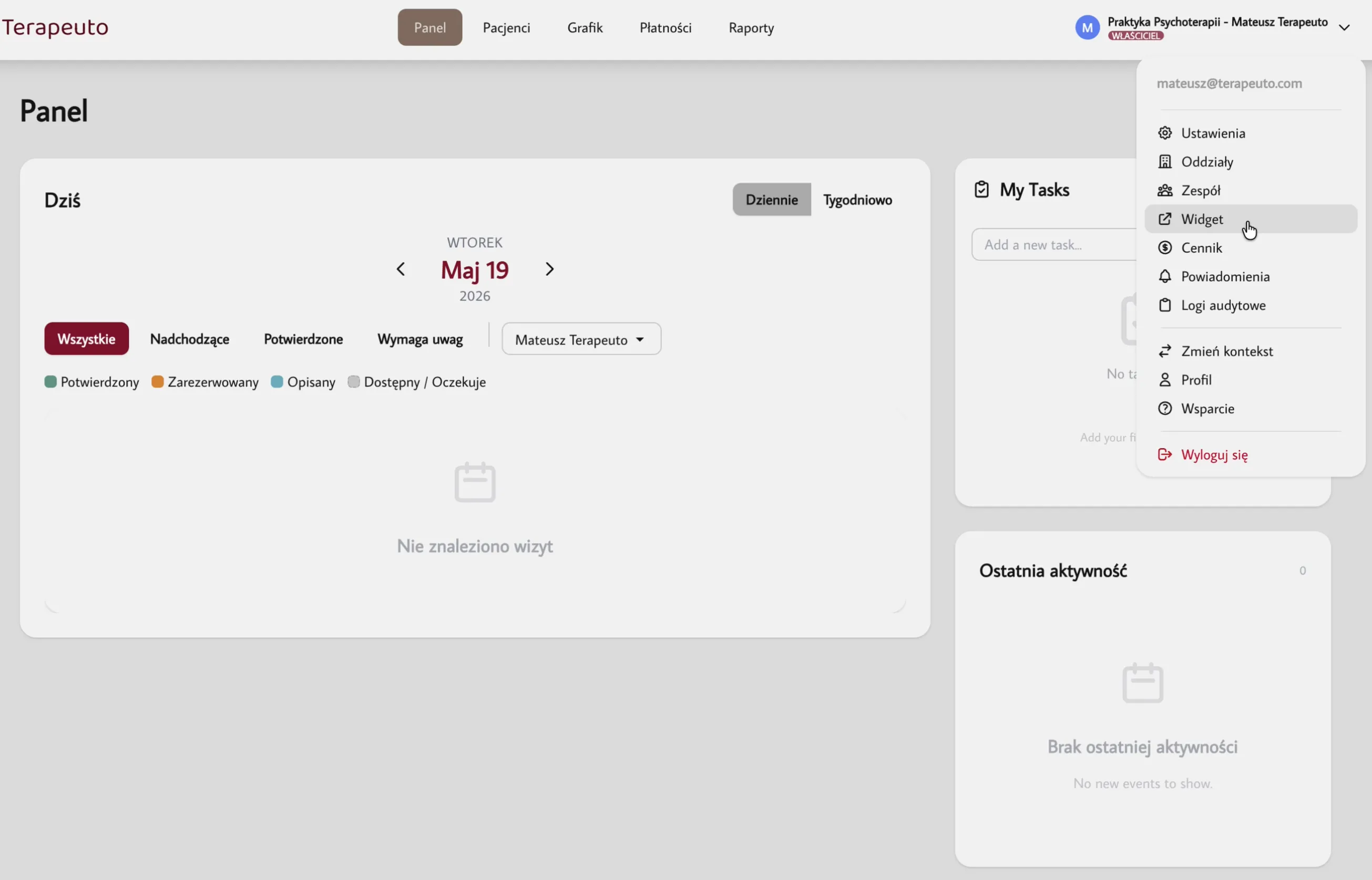
Gratulacje! Po pomyślnym utworzeniu organizacji zostaniesz przekierowany do swojego głównego Panelu roboczego. To tutaj znajdziesz m.in. dzisiejszy grafik, swoje zadania (My Tasks) oraz historię ostatniej aktywności. Congratulations! After successfully creating an organization, you will be redirected to your main Dashboard. Here you will find today's schedule, your tasks (My Tasks), and recent activity history.
Z poziomu górnego menu zyskujesz dostęp do bazy pacjentów, pełnego kalendarza, płatności i raportów. From the top menu you get access to the patient database, full calendar, payments, and reports.
Rozwijane menu w prawym górnym rogu ekranu (pod nazwą Twojej organizacji) to Twoje centrum dowodzenia. Znajdziesz w nim zaawansowane opcje, takie jak zarządzanie zespołem, cennikami, logami audytowymi czy konfigurację widgetu rezerwacji na Twoją stronę internetową. The dropdown menu in the top right corner (under your organization name) is your command center. It contains advanced options such as team management, price lists, audit logs, and booking widget configuration for your website.
Kliknij, aby zobaczyćClick to view
Praca w wielu miejscach: Working in multiple places:
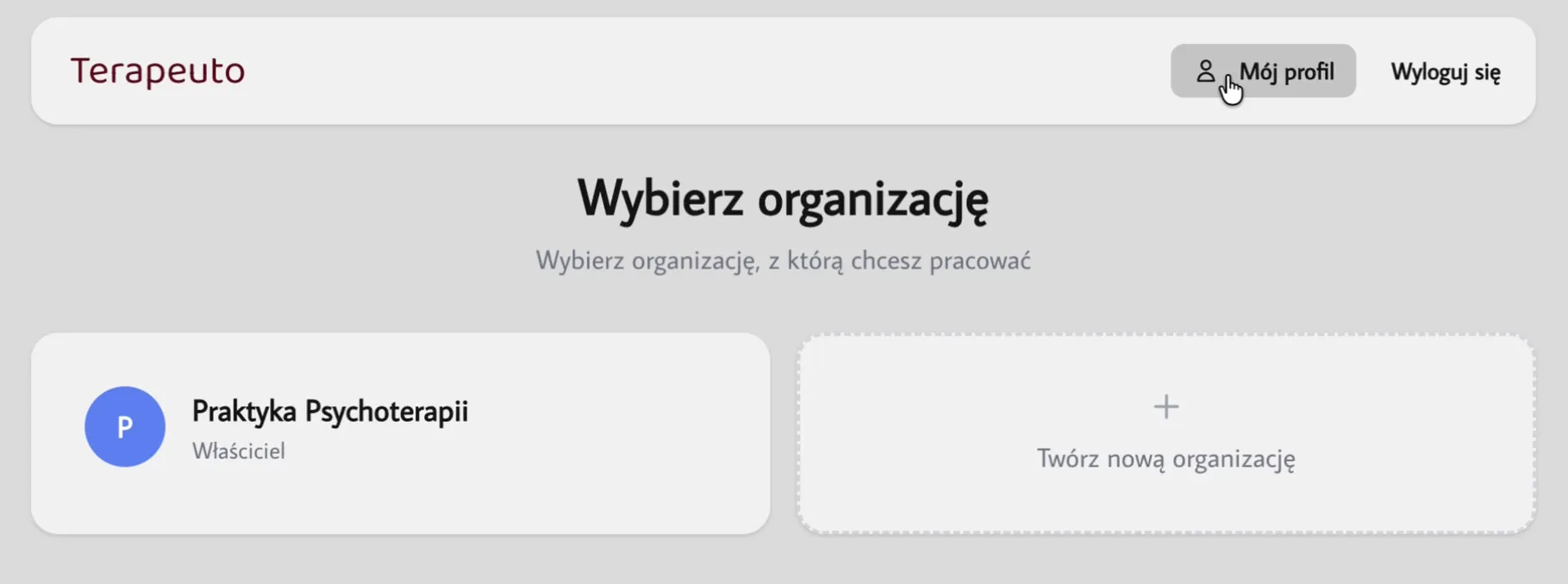
Posiadając jedno konto logowania, możesz należeć do wielu różnych organizacji (np. w jednej jesteś właścicielem, a w innej terapeutą). Aby przełączyć się między nimi, wystarczy rozwinąć górne menu i kliknąć Zmień kontekst lub Wybierz organizację – wyświetlą się tam kafelki ze wszystkimi przypisanymi do Ciebie miejscami pracy. With a single login account, you can belong to many different organizations (e.g. owner in one, therapist in another). To switch between them, simply expand the top menu and click Change context or Select organization – tiles with all your assigned workplaces will appear.
Kliknij, aby zobaczyćClick to view
5. Konfiguracja organizacji – ustawienia i słowniki 5. Organization configuration – settings and dictionaries
Posiadając już własną organizację, możesz przejść do konfiguracji gabinetów i słowników. W przypadku jednoosobowej działalności możesz z powodzeniem pozostać przy domyślnych ustawieniach, jednak w każdej chwili masz możliwość ich edycji, aby lepiej dopasować system do swoich rosnących potrzeb. Now that you have your own organization, you can configure rooms and dictionaries. For a sole proprietorship you can stick with the defaults, but you can edit them anytime to better suit your growing needs.
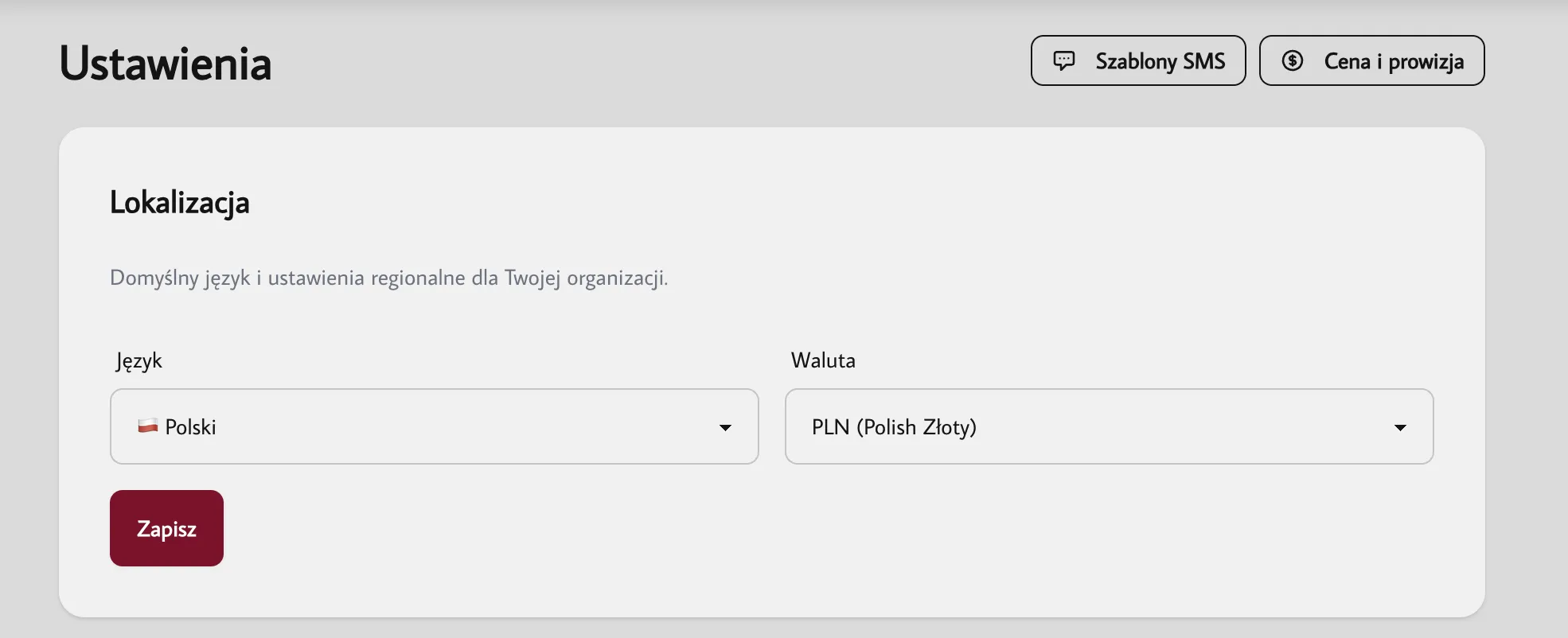
Z menu głównego w prawym górnym rogu (klikając w nazwę organizacji ze swoim awatarem) wybierz Ustawienia. From the main menu in the top right corner (clicking the organization name with your avatar) select Settings.
1. Lokalizacja (Język i Waluta) 1. Location (Language and Currency)
Zdefiniuj domyślny język interfejsu całej organizacji (np. Polski) oraz główną walutę rozliczeniową (np. PLN). Set the default interface language for the entire organization (e.g. Polish) and the main settlement currency (e.g. PLN).
Kliknij, aby zobaczyćClick to view
2. Statusy wizyt 2. Visit statuses
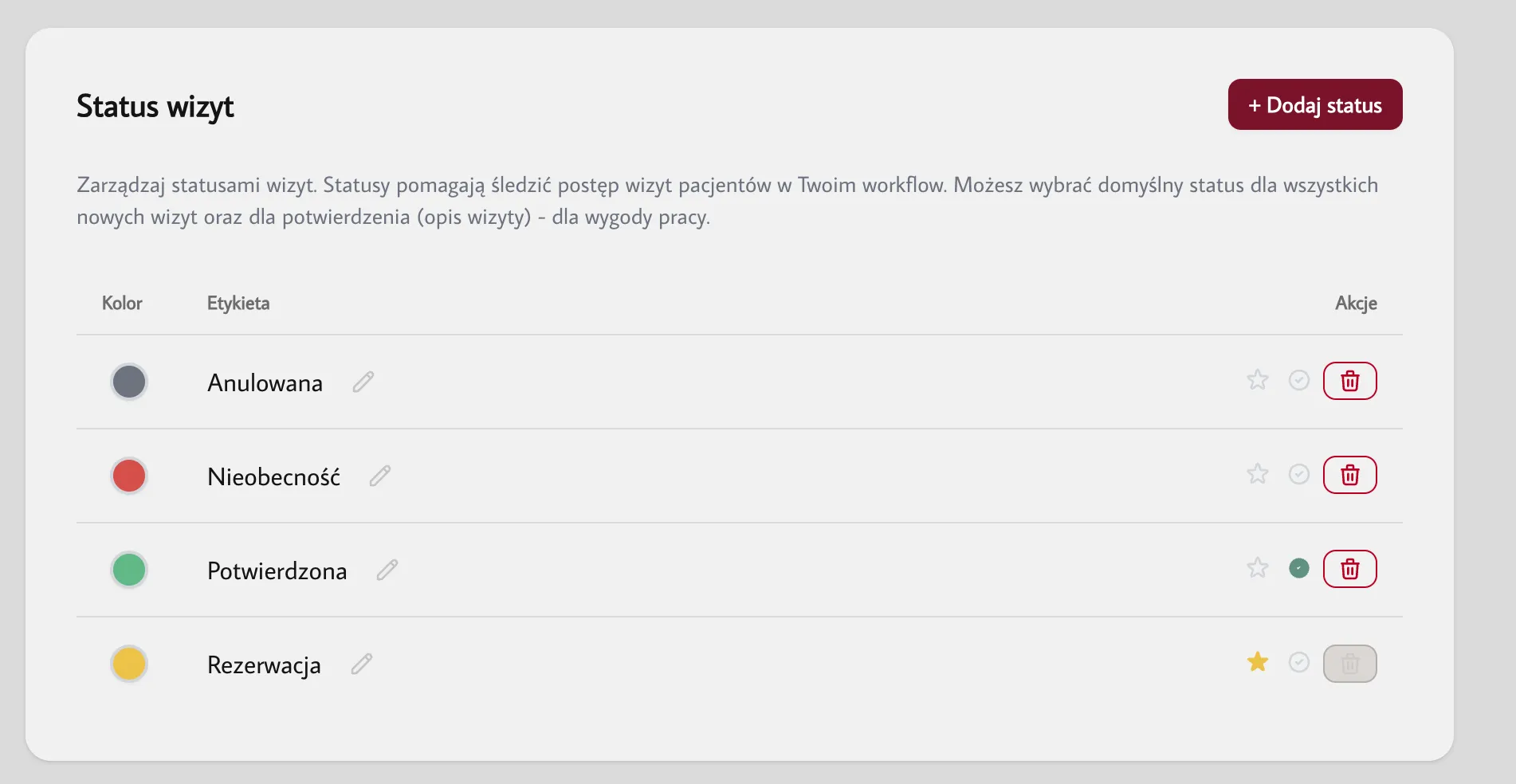
Statusy wizyt pomagają sprawnie śledzić postęp spotkań pacjentów. Zwróć uwagę na dwa ważne oznaczenia systemowe: Visit statuses help track patient appointment progress. Note two important system markings:
- Żółta gwiazdka – status automatycznie przypisany do każdego nowego spotkania w kalendarzu (domyślnie "Rezerwacja"). Yellow star – status automatically assigned to every new calendar appointment (default "Reservation").
- Zielona ikona z haczykiem – status podpowiadany podczas opisywania sesji, która już się odbyła (domyślnie "Potwierdzona"). Green checkmark – status suggested when documenting a completed session (default "Confirmed").
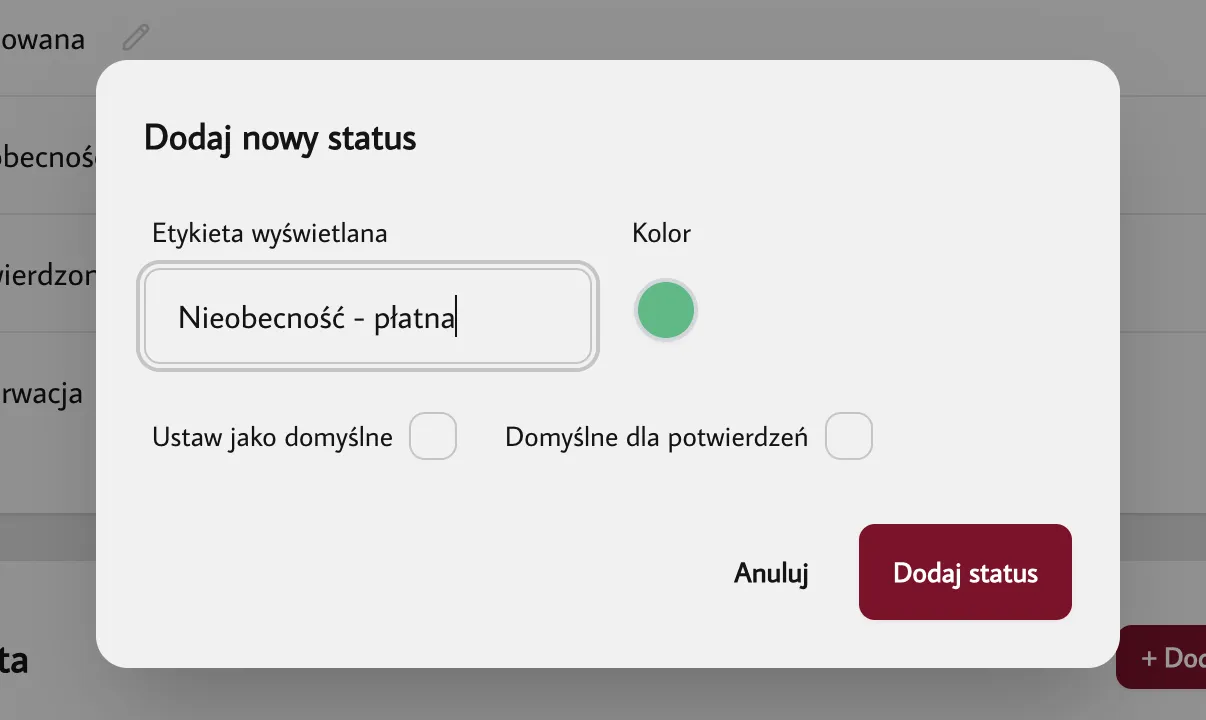
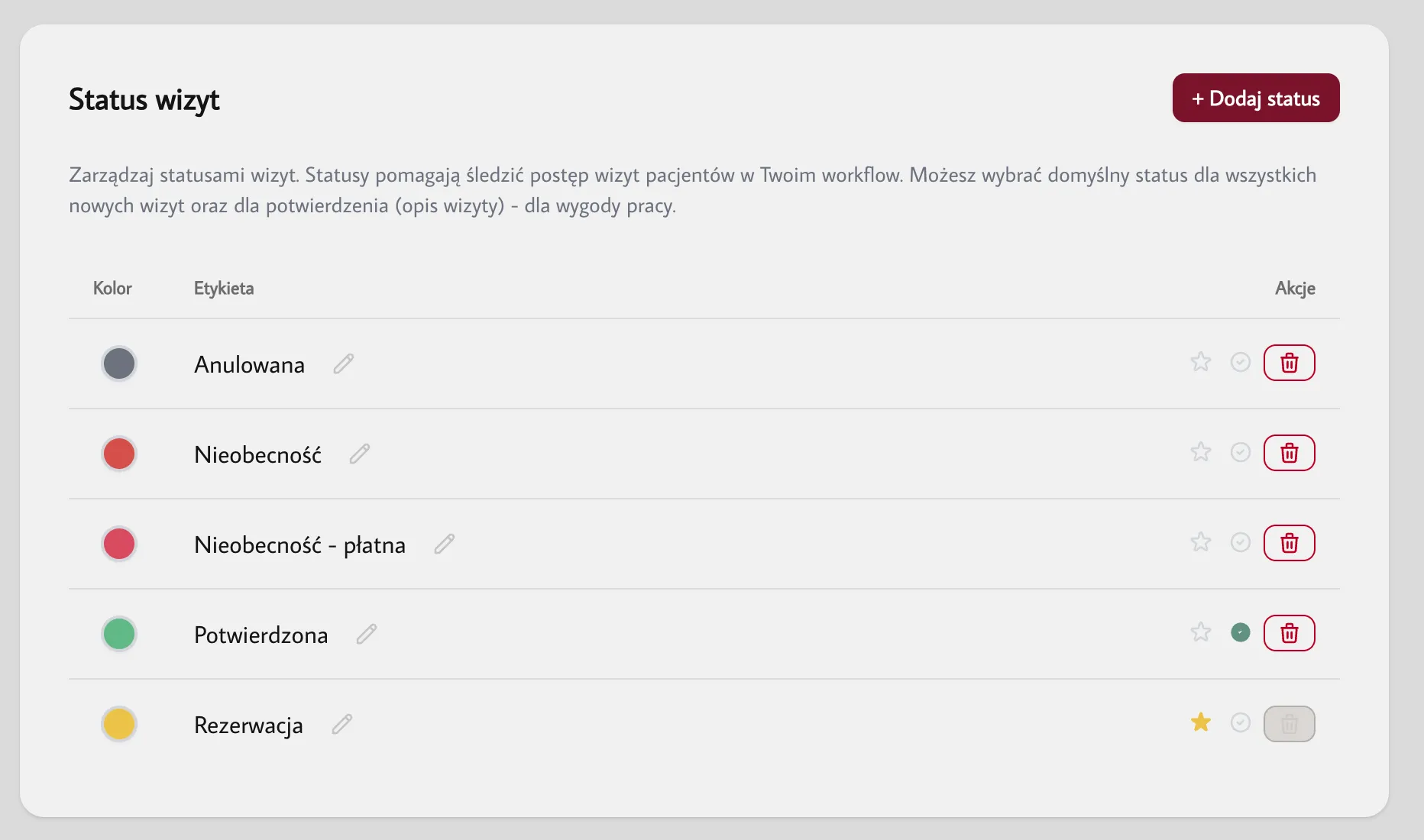
Możesz swobodnie edytować i dodawać własne statusy. Jeśli na przykład w ramach kontraktu pacjent ma limit darmowych odwołań, możesz utworzyć osobne statusy: "Nieobecność – płatna" (np. czerwony) i "Nieobecność – bezpłatna". Pozwoli to na łatwe zestawienie tych zdarzeń na karcie pacjenta. You can freely edit and add your own statuses. For example, if a patient contract has a limit of free cancellations, you can create separate statuses: "Absence – paid" (e.g. red) and "Absence – free". This makes it easy to tally these events on the patient card.
Kliknij, aby zobaczyćClick to view
Kliknij, aby zobaczyćClick to view
Kliknij, aby zobaczyćClick to view
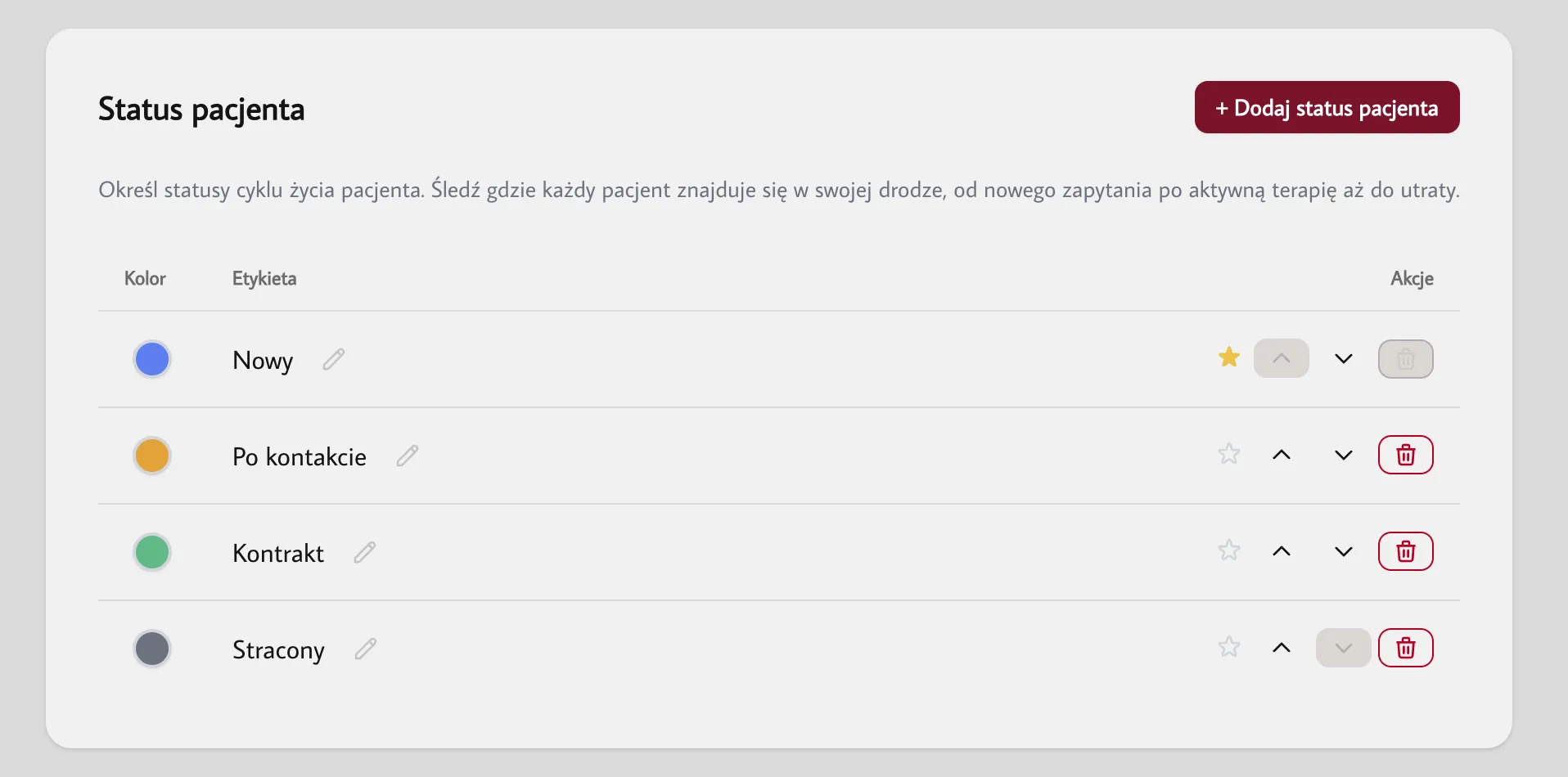
3. Statusy pacjenta 3. Patient statuses
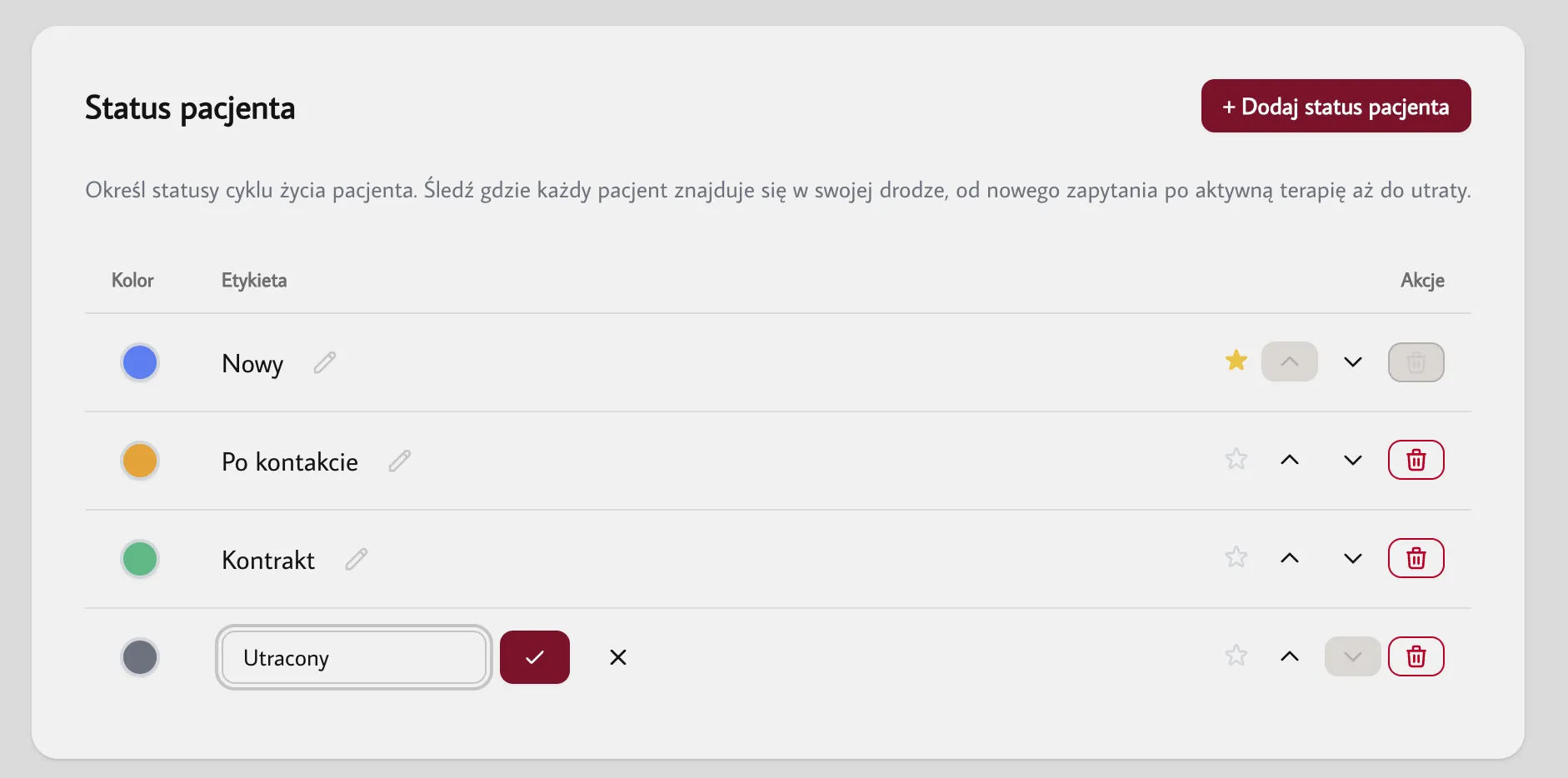
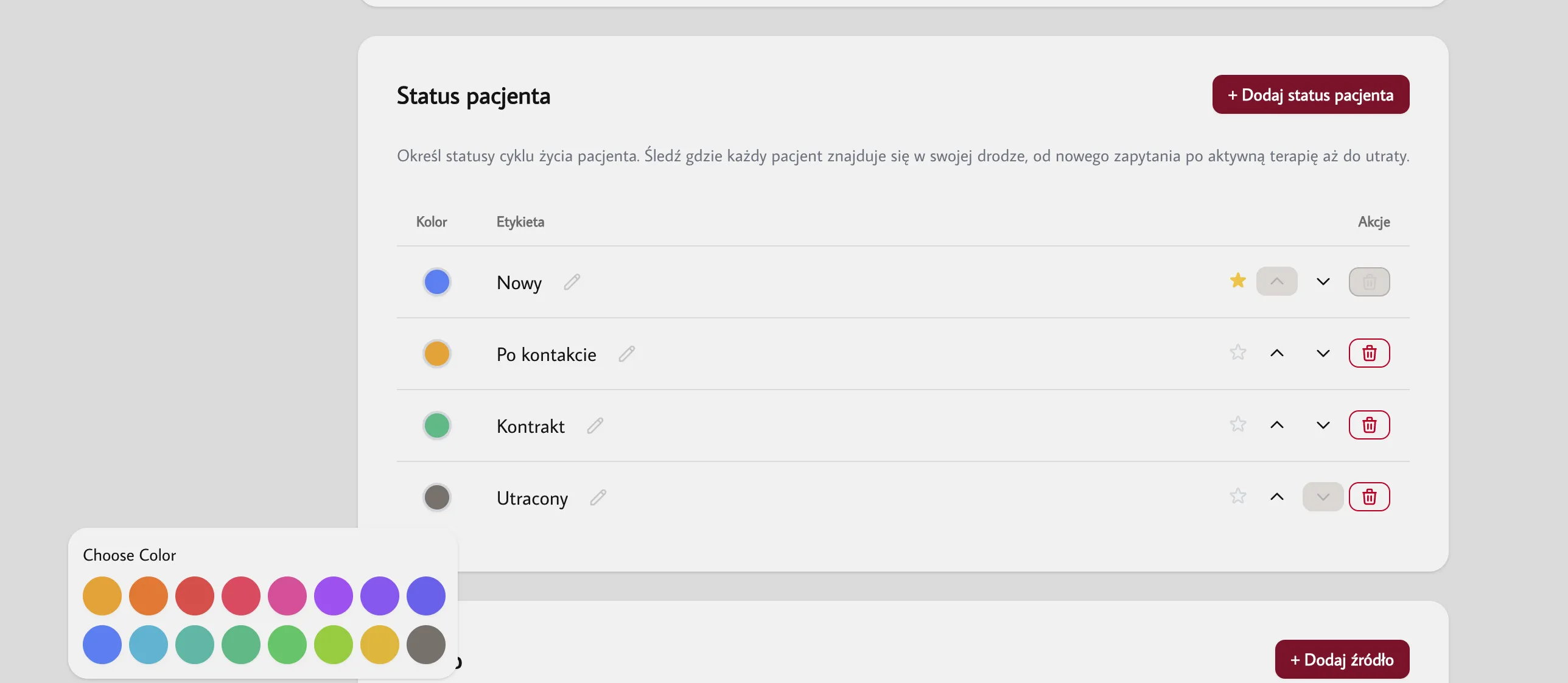
Określają etap cyklu życia pacjenta (domyślnie: Nowy, Po kontakcie, Kontrakt, Stracony). Możesz dowolnie zmieniać etykiety i kolory – wystarczy kliknąć ikonę ołówka. Żółta gwiazdka wskazuje status domyślny dla każdego nowego pacjenta. These define the patient lifecycle stage (default: New, After contact, Contract, Lost). You can freely change labels and colors – just click the pencil icon. The yellow star marks the default status for each new patient.
Kliknij, aby zobaczyćClick to view
Kliknij, aby zobaczyćClick to view

Kliknij, aby zobaczyćClick to view
Kliknij, aby zobaczyćClick to view
4. Źródła pozyskania pacjentów 4. Patient acquisition sources
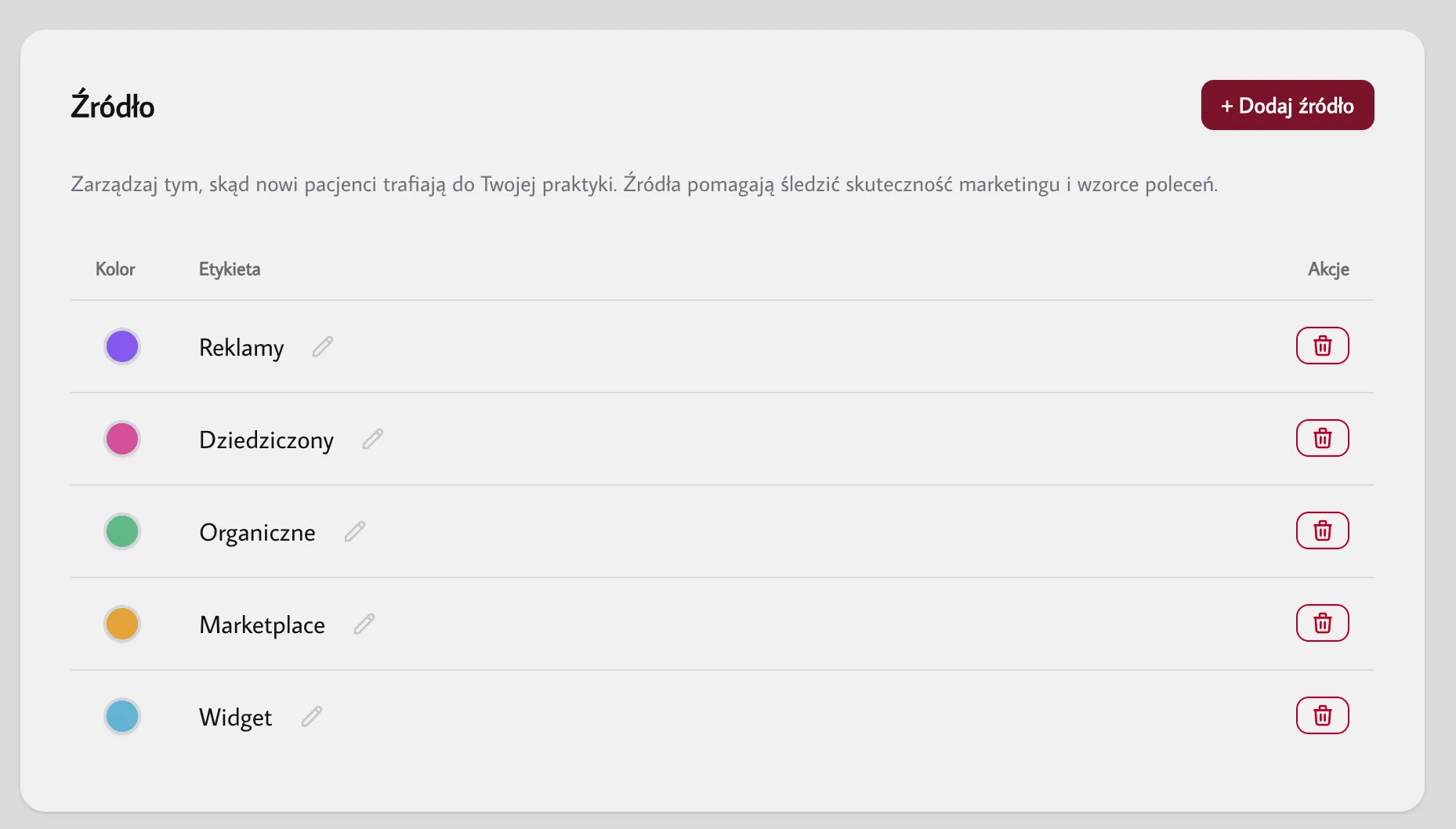
Dla celów raportowych i śledzenia skuteczności działań marketingowych zdefiniuj, skąd trafiają do Ciebie pacjenci. Domyślne wartości to m.in. Widget, Marketplace, Organiczne, Dziedziczony czy Reklamy. For reporting and tracking marketing effectiveness, define where your patients come from. Default values include Widget, Marketplace, Organic, Inherited, and Ads.
Kliknij, aby zobaczyćClick to view
5. Wydarzenia (Zdarzenia i Notatki) 5. Events (Occurrences and Notes)
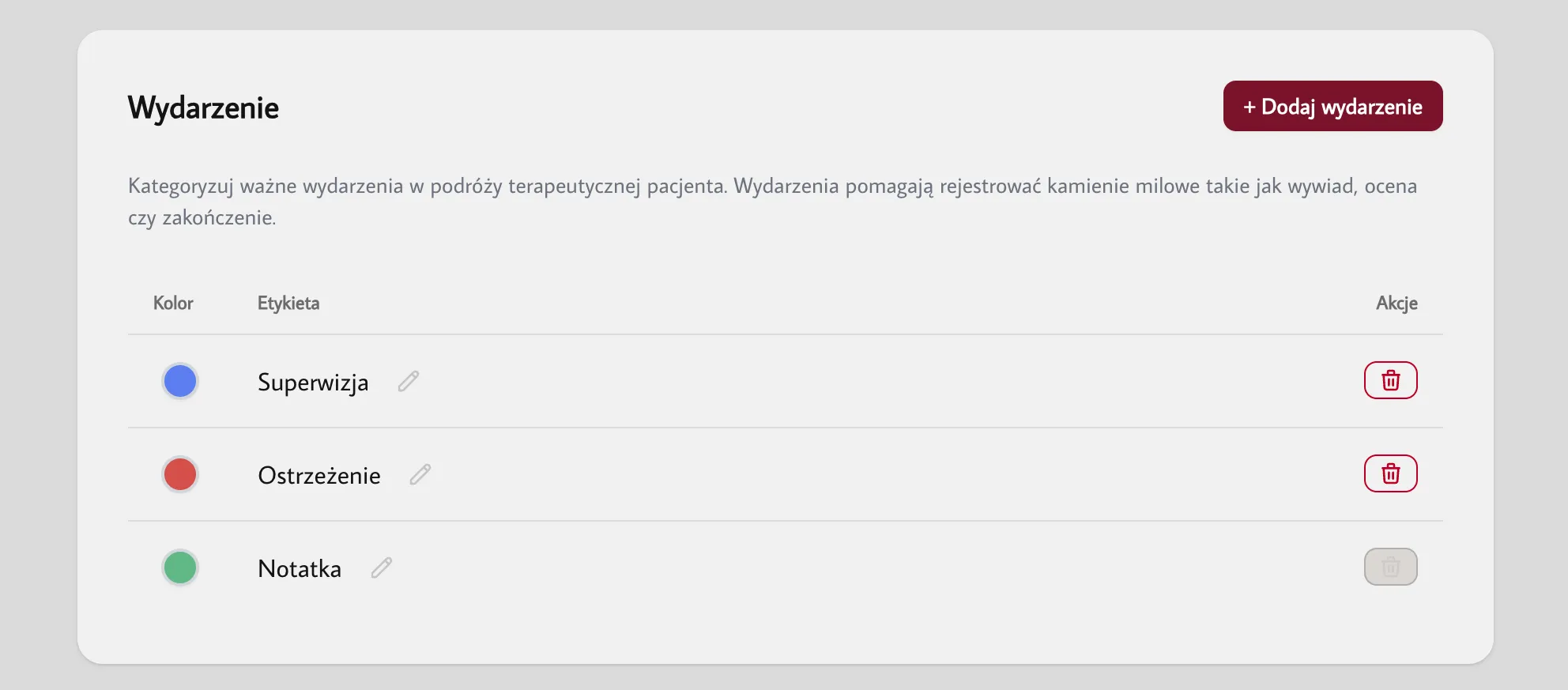
Skonfiguruj kategorie zdarzeń dodawanych do historii pacjenta (np. Notatka, Ostrzeżenie, Superwizja). Configure event categories added to the patient history (e.g. Note, Warning, Supervision).
Co ważne: Dodając wydarzenie z karty pacjenta, decydujesz, czy jest to informacja zewnętrzna (widoczna na wydruku dla pacjenta) czy wewnętrzna (widoczna tylko dla personelu). Dostęp do notatek jest w pełni audytowany – każdy wgląd jest odnotowywany w logach (Audit Log). Important: When adding an event from the patient card, you decide if it is external (visible on the patient printout) or internal (staff only). All note access is fully audited – every view is recorded in the Audit Log.
Kliknij, aby zobaczyćClick to view
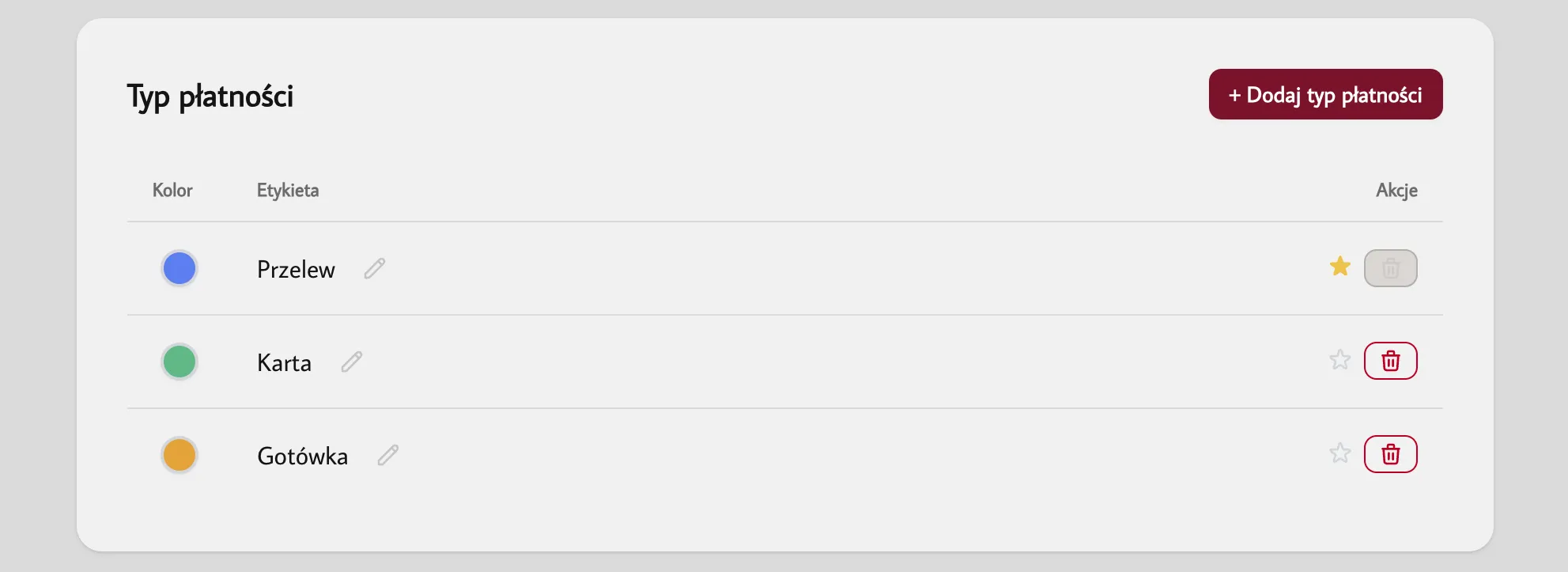
6. Typy płatności 6. Payment types
Dostosuj metody płatności (np. Przelew, Karta, Gotówka, BLIK, Przedpłata). Precyzyjna konfiguracja ułatwia agregację raportów finansowych oraz ręczne rozliczanie terapeutów czy recepcji. Customize payment methods (e.g. Transfer, Card, Cash, BLIK, Prepayment). Precise configuration facilitates financial report aggregation and manual settlement of therapists or reception.
Kliknij, aby zobaczyćClick to view
Kliknij, aby zobaczyćClick to view
6. Definiowanie oddziałów i gabinetów (pokoi) 6. Defining branches and offices (rooms)
Mając przygotowane słowniki, możesz odwzorować w aplikacji fizyczną strukturę swojej placówki. With dictionaries ready, you can now map your facility's physical structure in the app.
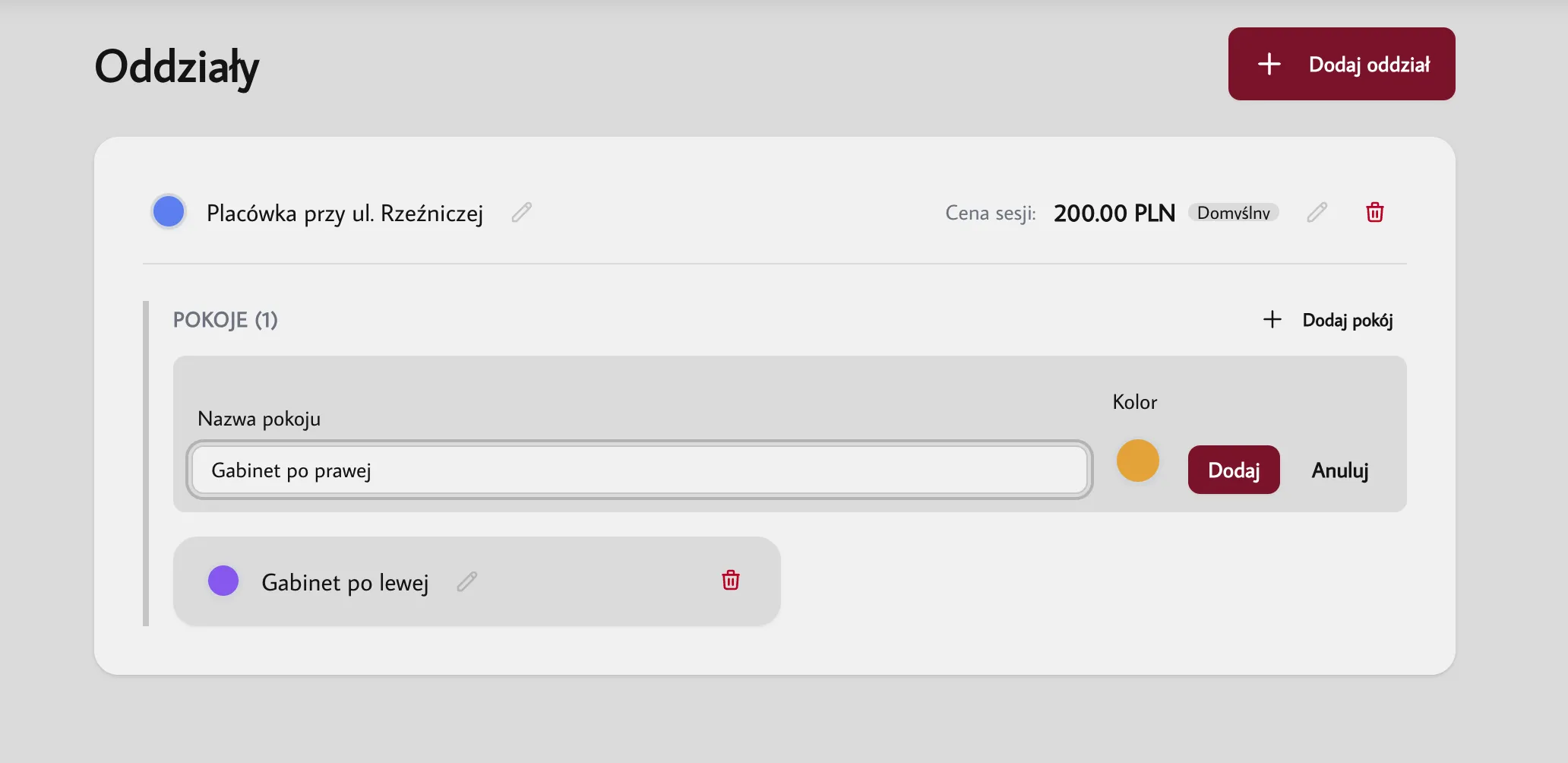
- Rozwiń menu w prawym górnym rogu (pod swoim awatarem) i wybierz Oddziały. Expand the top right menu (under your avatar) and select Branches.
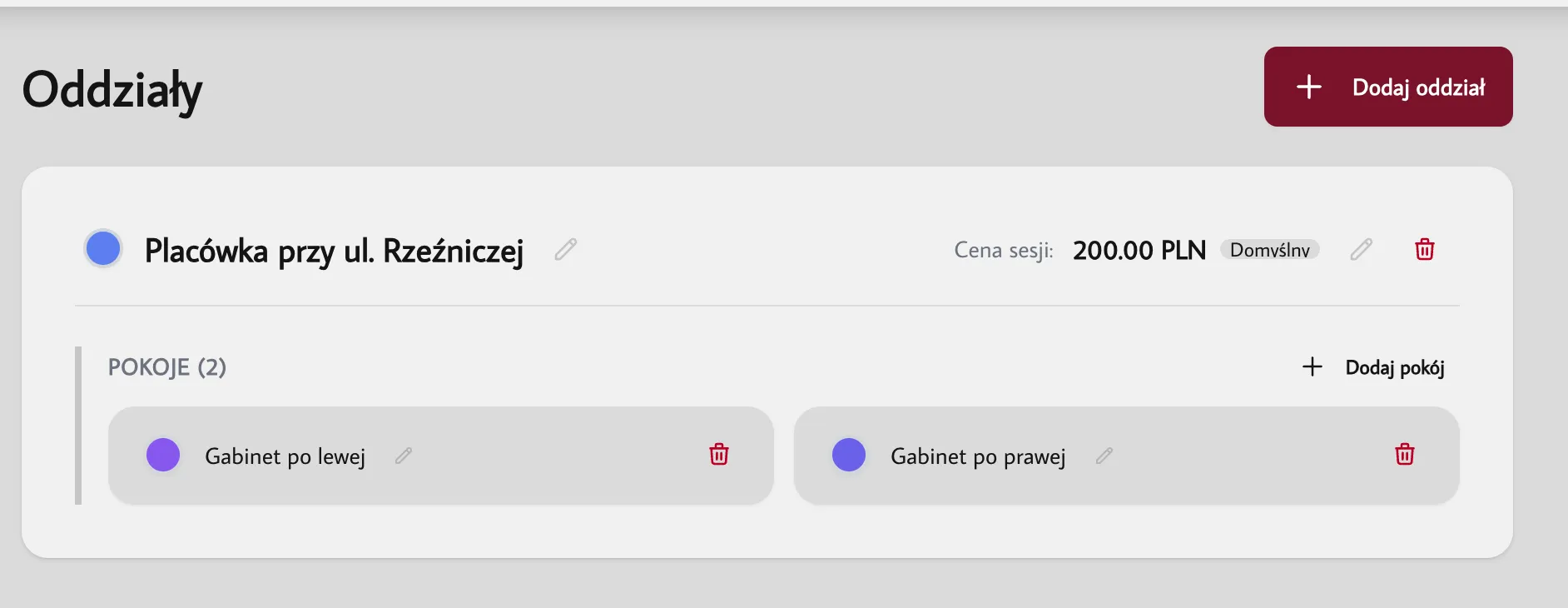
- Edytuj domyślny oddział klikając ikonę ołówka. Zmień jego nazwę (np. "Placówka przy ul. Rzeźniczej"), przypisz kolor identyfikacyjny oraz ustaw domyślną cenę sesji (np. 200,00 PLN). Edit the default branch by clicking the pencil icon. Change its name (e.g. "Rzeźnicza Street Facility"), assign a color, and set the default session price (e.g. 200.00 PLN).
- W sekcji POKOJE (Gabinety) kliknij + Dodaj pokój, aby zdefiniować miejsca przyjęć. In the ROOMS (Offices) section click + Add room to define consultation spaces.
- Nadaj pokojom nazwy (np. "Gabinet po lewej", "Gabinet po prawej") i przypisz im odrębne kolory. Odpowiednie pokolorowanie ułatwi rozeznanie w grafiku. Name the rooms (e.g. "Left office", "Right office") and assign distinct colors. Proper coloring makes the schedule easier to read.
Kliknij, aby zobaczyćClick to view
Kliknij, aby zobaczyćClick to view
7. Zapraszanie nowego członka zespołu 7. Inviting a new team member
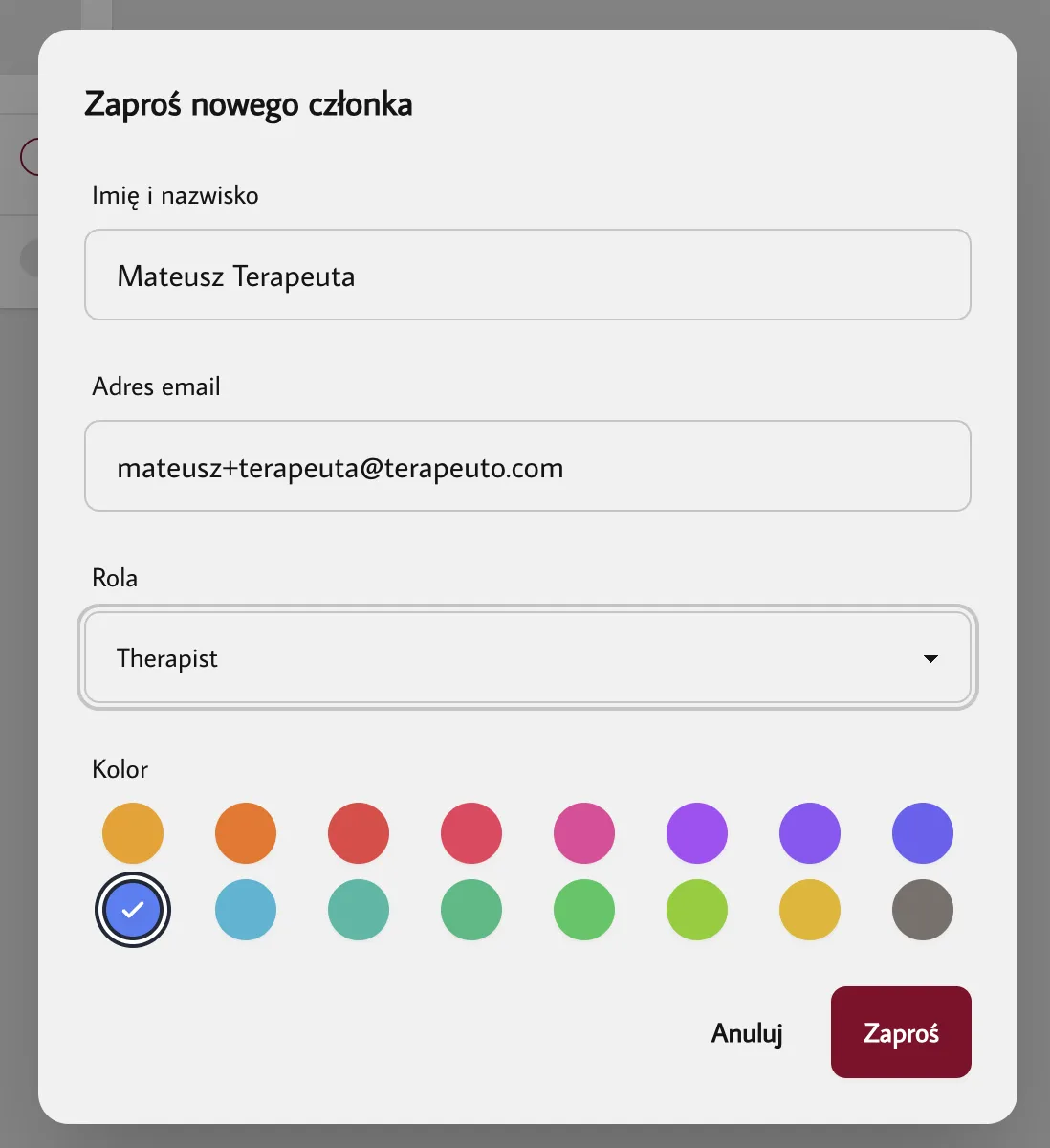
Aby dodać nową osobę do swojej placówki, przejdź z górnego rozwijanego menu do zakładki Zarządzanie zespołem, a następnie kliknij przycisk + Zaproś w prawym górnym rogu. To add a new person to your facility, go from the top dropdown menu to Team management, then click the + Invite button in the top right corner.
W formularzu podaj: In the form provide:
- Imię i nazwisko współpracownika. The colleague's first and last name.
- Adres e-mail. Email address.
- Preferowaną rolę w systemie oraz kolor identyfikacyjny w grafiku. Preferred system role and identification color in the schedule.
Kliknij, aby zobaczyćClick to view
8. Dostępne role i uprawnienia 8. Available roles and permissions
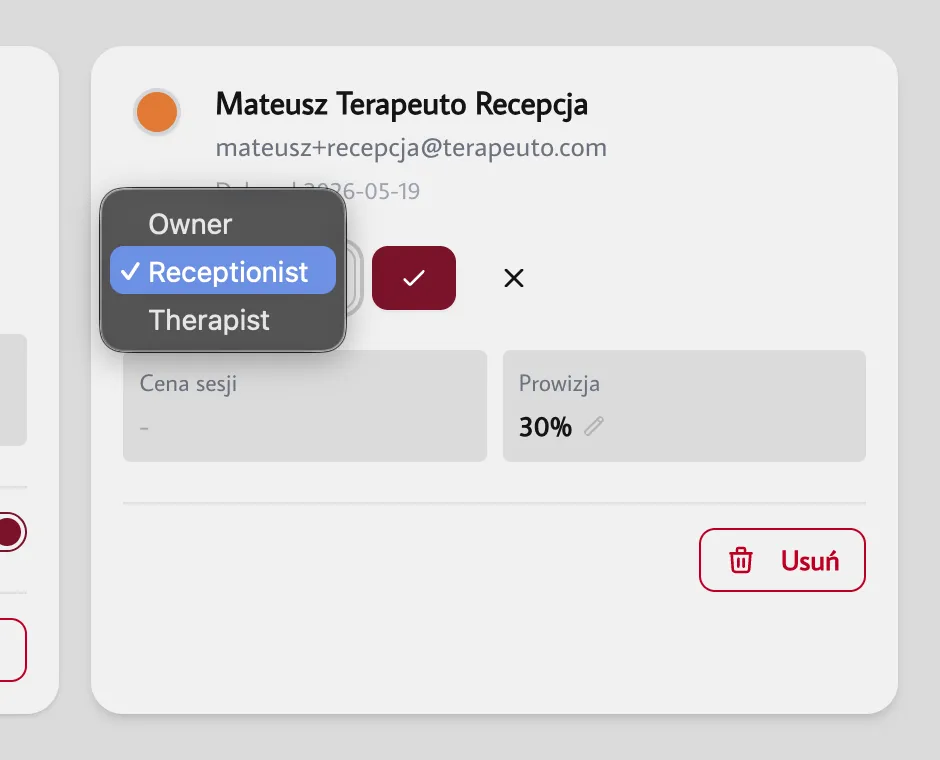
W Terapeuto wyróżniamy trzy główne role, które odpowiadają za poziom dostępu do danych pacjentów i ustawień: Terapeuto distinguishes three main roles that determine the level of access to patient data and settings:
- Właściciel (Owner): Owner: Posiada pełny wgląd w system. Widzi wszystkich pacjentów, wszystkie notatki z sesji oraz pełen grafik. Może zarządzać kalendarzami innych terapeutów, przypisywać do nich pacjentów, ma dostęp do zaawansowanych filtrów i raportów finansowych. Has full system access. Sees all patients, all session notes, and the full schedule. Can manage other therapists' calendars, assign patients to them, and has access to advanced filters and financial reports.
- Terapeuta (Therapist): Therapist: Widzi wyłącznie swoich pacjentów oraz własne notatki z wizyt. Ma podgląd na ogólny rozkład grafiku (widzi, które gabinety są zajęte), ale nie może edytować cudzych rezerwacji. System domyślnie podpowiada terapeutę w formularzach, eliminując potrzebę ciągłego wybierania siebie z listy. Only sees their own patients and visit notes. Has a view of the general schedule layout (sees which rooms are occupied) but cannot edit others' bookings. The system automatically defaults to the therapist in forms, eliminating the need to constantly select themselves from a list.
- Recepcjonista (Receptionist): Receptionist: Widzi wszystkich pacjentów w bazie i zarządza całym kalendarzem, ale nie ma wglądu w poufne notatki z przebiegu terapii. Dla tej roli wyłączone są również opcje ustalania własnej ceny za sesję. Sees all patients in the database and manages the entire calendar, but has no access to confidential therapy notes. Options for setting their own session price are also disabled for this role.
Kliknij, aby zobaczyćClick to view
Kliknij, aby zobaczyćClick to view
9. Scenariusze konfiguracji (jak używać ról w praktyce) 9. Configuration scenarios (roles in practice)
Scenariusz A: Jednoosobowa praktyka (Solo) Scenario A: Solo practice
Jeśli pracujesz sam, nie musisz nikogo zapraszać – krok zarządzania zespołem możesz pominąć. Nawet pracując w pojedynkę, organizacja będzie przypisywać wszystkie przychody bezpośrednio do Ciebie. If you work alone, you don't need to invite anyone – you can skip team management. Even working solo, the organization will assign all revenue directly to you.
Ciekawostka: Jeśli wynajmujesz gabinet na godziny i płacisz stałą stawkę (np. 25 zł/h), możesz w profilu swojego "terapeuty" ustawić liczbową prowizję w wysokości 25 zł. Dzięki temu raporty na koniec miesiąca jasno pokażą, ile zarobiłeś "na czysto", a ile musisz zapłacić za podnajem. Tip: If you rent an office by the hour at a fixed rate (e.g. PLN 25/h), you can set a numerical commission of PLN 25 in your "therapist" profile. This way, month-end reports will clearly show your net earnings vs. rent costs.
Scenariusz B: Praktyka indywidualna + Zdalna recepcja Scenario B: Individual practice + Remote reception
Nadal jesteś jedynym specjalistą, ale zatrudniasz asystenta do odbierania telefonów. Dodaj tę osobę z rolą Receptionist. Będzie mogła umawiać wizyty i zarządzać grafikiem, bez naruszania tajemnicy lekarskiej (brak wglądu w notatki). You are still the only specialist, but you hire an assistant to answer calls. Add this person with the Receptionist role. They can schedule appointments and manage the calendar without breaching medical confidentiality (no access to notes).
Scenariusz C: Większa klinika (Wielu terapeutów) Scenario C: Larger clinic (Multiple therapists)
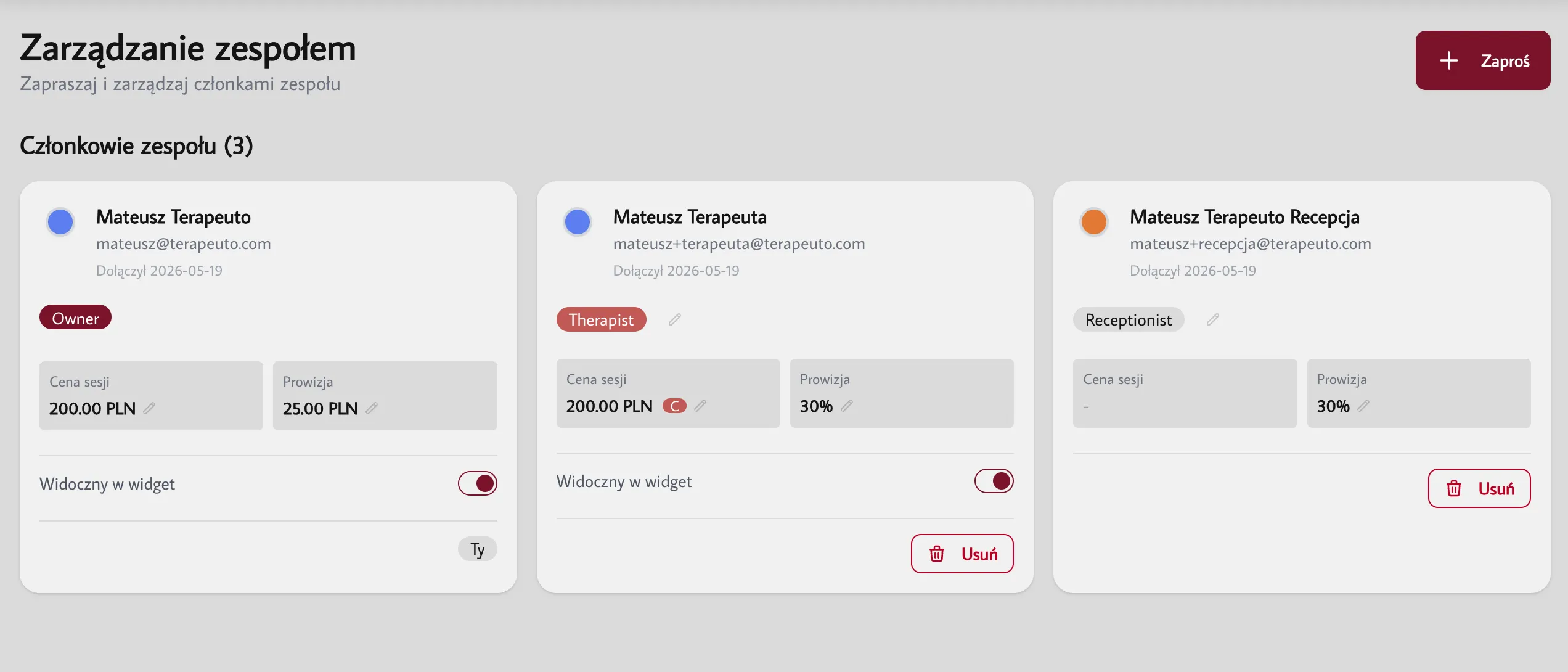
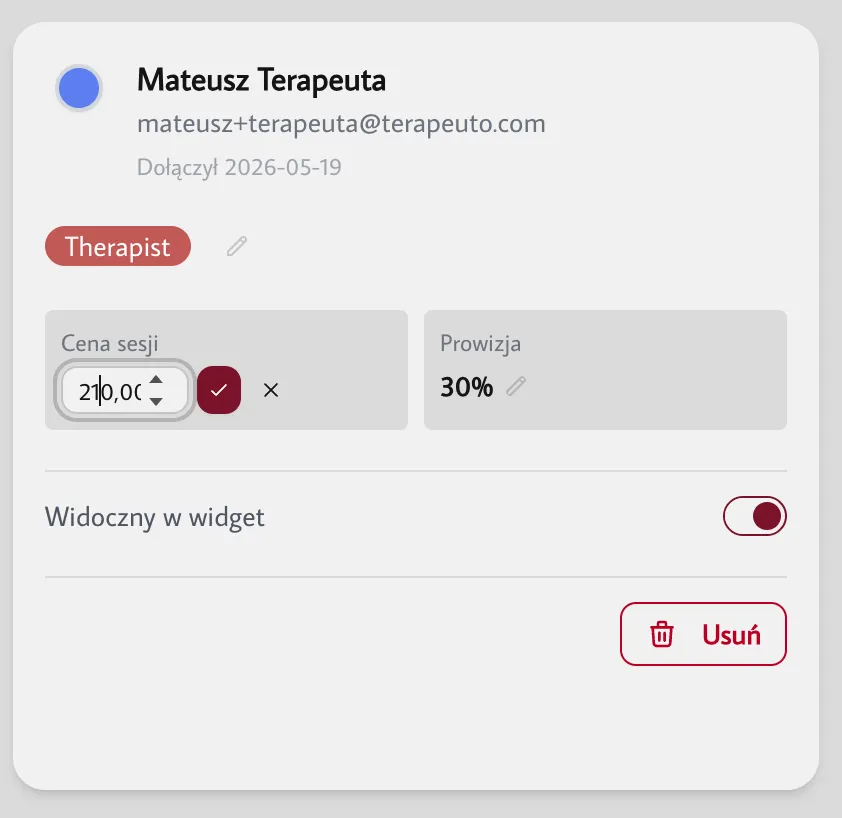
Jako Właściciel zapraszasz zespół. Każdy terapeuta otrzymuje rolę Therapist. Możesz indywidualnie ustawić dla każdego: As the Owner, you invite the team. Each therapist gets the Therapist role. You can individually set for each:
- Stawkę za sesję: Session rate: Starszy terapeuta może mieć wyższą kwotę domyślną (np. 210 PLN). A senior therapist can have a higher default rate (e.g. PLN 210).
- Prowizję: Commission: Zdefiniuj, jak rozliczasz się z pracownikiem (np. procentowo, zatrzymując 30% od każdej sesji). Wartości są zliczane w raportach, co ułatwi generowanie wypłat na koniec miesiąca. Define how you settle with the employee (e.g. percentage, keeping 30% of each session). Values are tallied in reports for easy month-end payout generation.
Scenariusz D: Praca w wielu miejscach jednocześnie Scenario D: Working in multiple places
Terapeuto doskonale radzi sobie z pracą w wielu placówkach. Użytkownik korzysta z jednego loginu (adresu e-mail). Może jednocześnie posiadać własną klinikę (jako Owner) i być zatrudnionym w kilku innych organizacjach (jako Therapist), zachowując osobne ustawienia, stawki i prowizje dla każdego miejsca pracy. Terapeuto handles multi-location work seamlessly. The user uses a single login (email address). They can simultaneously own their own clinic (as Owner) and be employed in several other organizations (as Therapist), with separate settings, rates, and commissions for each workplace.
10. Prowizje, cenniki i widgety na stronę www 10. Commissions, pricing, and website widgets
Na ekranie zarządzania zespołem znajdziesz kafelki odpowiadające poszczególnym członkom. Oprócz edycji prowizji i roli, masz tu dostęp do dwóch przydatnych funkcji: On the team management screen you will find tiles for each member. Besides editing commissions and roles, you have access to two useful features:
1. Widoczność w Widgecie (Widget Toggle) 1. Widget visibility
Jeśli posiadasz na swojej stronie internetowej widget do samodzielnej rezerwacji wizyt przez pacjentów, możesz zadecydować, którzy terapeuci mają się na nim wyświetlać. W przypadku dłuższego urlopu pracownika wystarczy wyłączyć przełącznik Widoczny w widget – specjalista natychmiast zniknie ze strony, bez konieczności mozolnego ręcznego blokowania jego wszystkich terminów w kalendarzu. If you have a booking widget on your website for self-service appointment scheduling, you can decide which therapists appear on it. When an employee is on a longer leave, simply turn off the Visible in widget toggle – the specialist will immediately disappear from the site without having to manually block all their calendar slots.
2. Drzewo Cen i Hierarchia (Zaawansowany Cennik) 2. Price Tree and Hierarchy (Advanced Pricing)
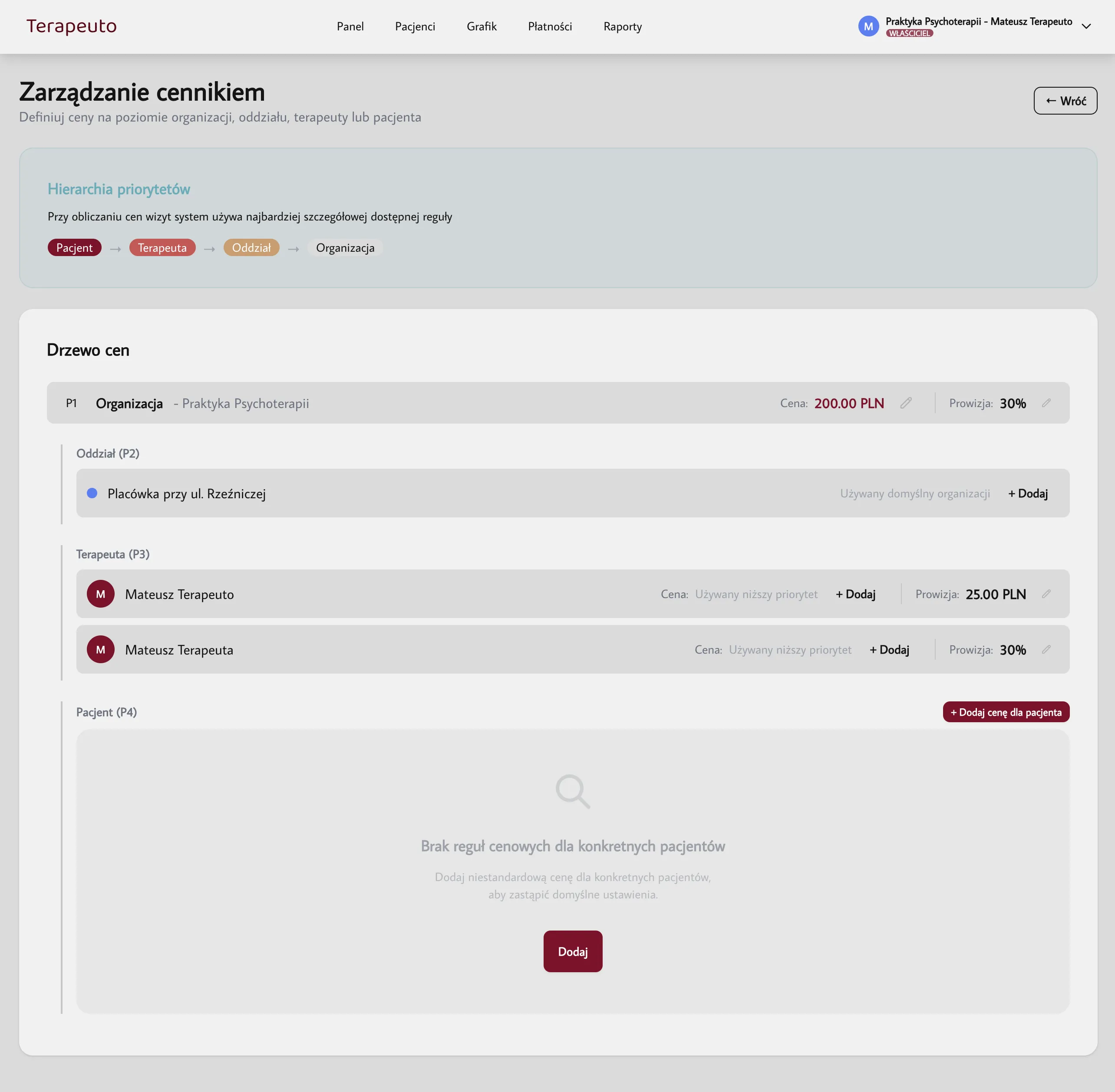
Terapeuto stosuje inteligentną hierarchię przyznawania cen za wizyty (od najbardziej ogólnej do najbardziej szczegółowej). W zakładce Zarządzanie cennikiem zobaczysz to w formie czytelnego drzewa (od P1 do P4): Terapeuto uses an intelligent hierarchy for assigning visit prices (from most general to most specific). In the Pricing management tab you will see it as a clear tree (P1 to P4):
- Organizacja (P1): Organization (P1): Ogólna cena bazowa. General base price.
- Oddział (P2): Branch (P2): Cena obowiązująca w konkretnej lokalizacji. Price applicable at a specific location.
- Terapeuta (P3): Therapist (P3): Indywidualna stawka specjalisty. Individual specialist rate.
- Pacjent (P4): Patient (P4): Najwyższy priorytet. Przydaje się, gdy stały pacjent ma zachowaną "starą stawkę" pomimo podwyżek w klinice. Dzięki ustawieniu ceny na poziomie pacjenta system zawsze naliczy kwotę według tych preferencyjnych warunków. Highest priority. Useful when a long-term patient has a "grandfathered rate" despite clinic price increases. By setting the price at the patient level, the system always charges according to these preferential terms.
Kliknij, aby zobaczyćClick to view
Kliknij, aby zobaczyćClick to view
11. Sposoby dodawania i pozyskiwania pacjentów 11. How to add and acquire patients
Pacjentów możesz dodawać do systemu na kilka sposobów, w zależności od tego, jak wygląda Twój proces rejestracji. You can add patients to the system in several ways, depending on your registration process.
Dodawanie ręczne przez personel Manual entry by staff
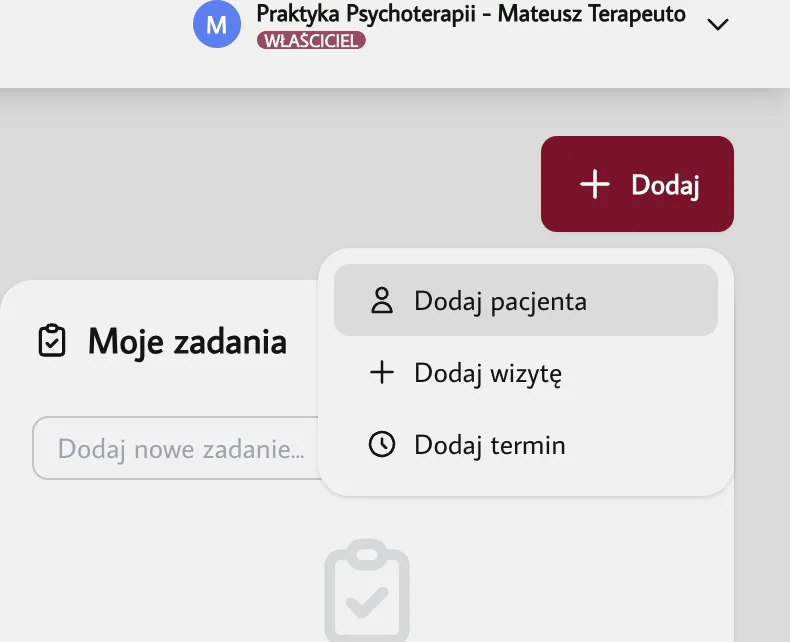
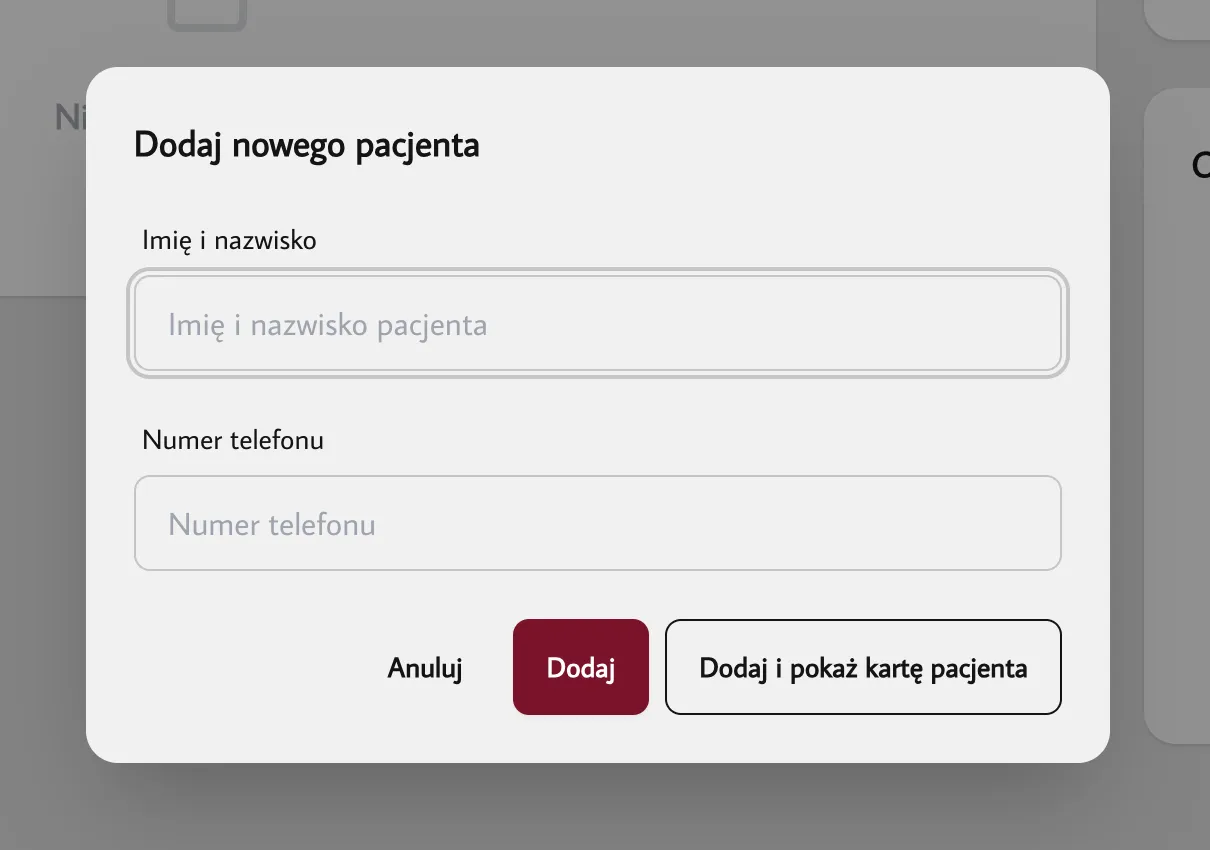
- Z poziomu Panelu głównego (Dashboardu): Kliknij bordowy przycisk + Dodaj w prawym górnym rogu i wybierz "Dodaj pacjenta". Podaj imię, nazwisko oraz numer telefonu. Możesz kliknąć "Dodaj" (pacjent zapisze się w tle) lub "Dodaj i pokaż kartę pacjenta", co przeniesie Cię do jego profilu w celu uzupełnienia np. zgód RODO. From the Dashboard: Click the burgundy + Add button in the top right and select "Add patient". Enter name and phone number. You can click "Add" (saves in background) or "Add and show patient card" to go to their profile for consent forms.
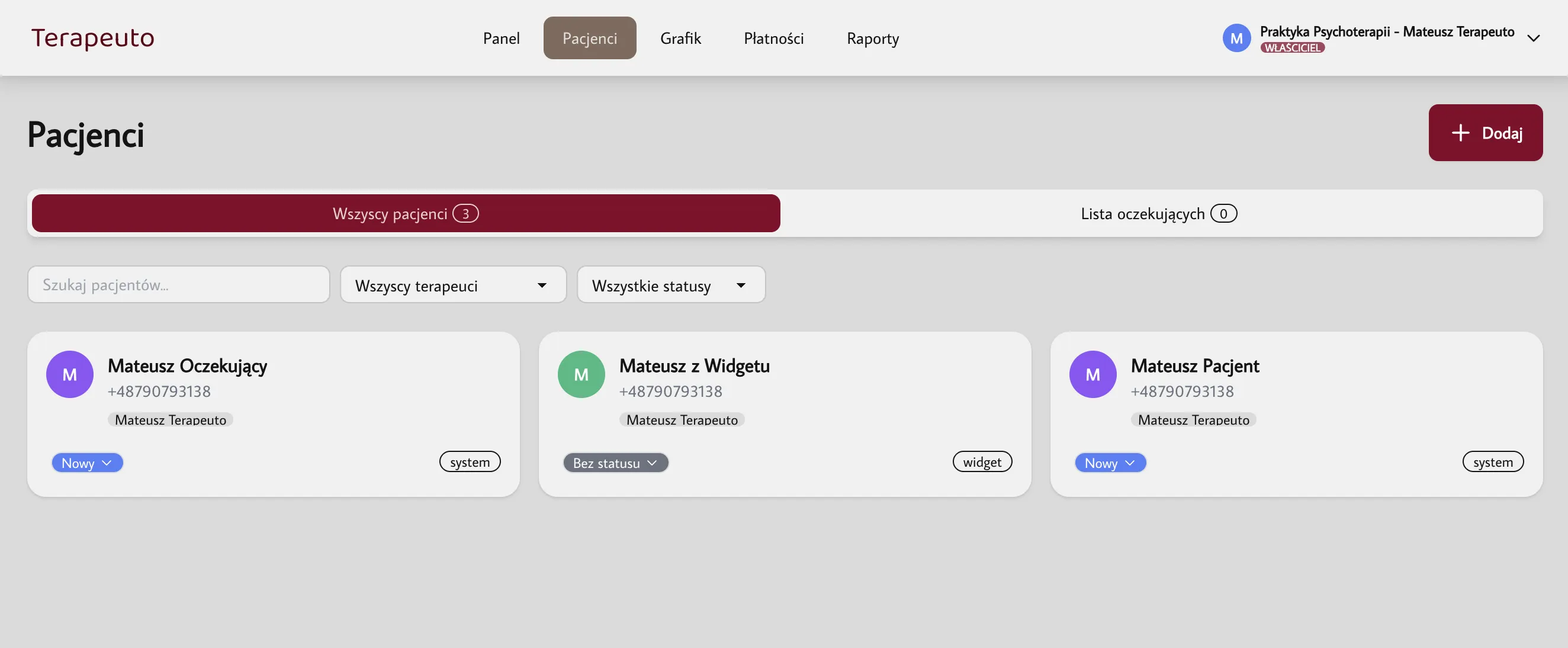
- Z zakładki Pacjenci: Działa identycznie – po wejściu w główną listę pacjentów klikasz przycisk dodawania w prawym górnym rogu. From the Patients tab: Works the same – go to the patient list and click the add button in the top right.
Pozyskiwanie automatyczne (przez Widget na stronie WWW) Automatic acquisition (via website Widget)
Jeśli posiadasz zintegrowany widget rezerwacyjny Terapeuto, pacjenci mogą dodawać się samodzielnie – rezerwując dostępny termin lub zapisując się na Listę oczekujących, gdy brakuje wolnych miejsc. If you have the Terapeuto booking widget integrated, patients can add themselves – by booking an available slot or joining the Waitlist when no slots are free.
Kliknij, aby zobaczyćClick to view
Kliknij, aby zobaczyćClick to view
Kliknij, aby zobaczyćClick to view
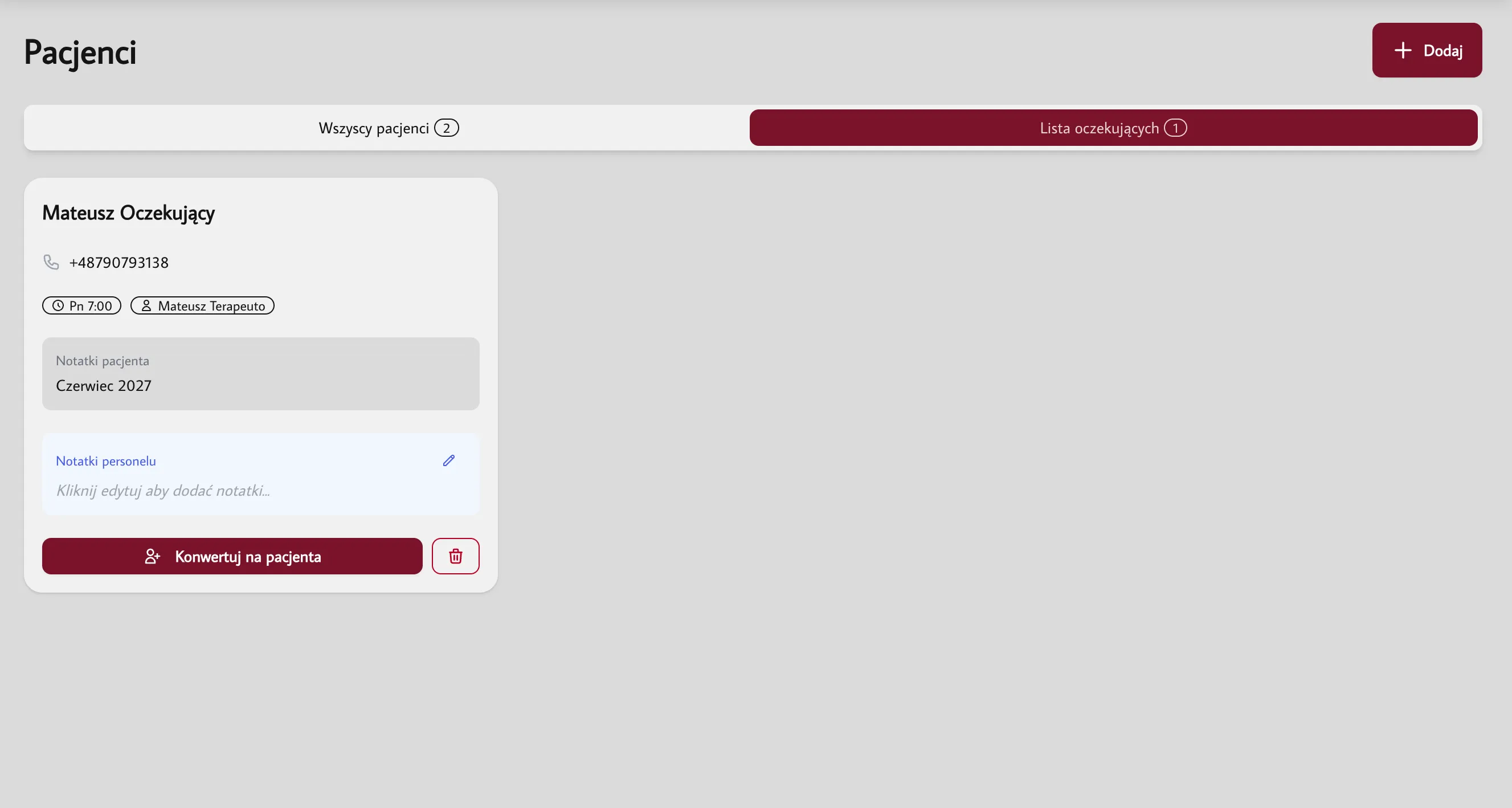
12. Lista oczekujących (Waitlista) i jej konwersja 12. Waitlist and its conversion
Lista oczekujących to narzędzie do zarządzania pacjentami, dla których zabrakło wolnego terminu. Jeśli pacjent zapisze się przez widget, system zbierze numer telefonu, preferowany dzień i porę wizyty, wybranego terapeutę oraz ewentualną notatkę. The waitlist is a tool for managing patients who couldn't find a free slot. When a patient signs up via the widget, the system collects their phone number, preferred day and time, chosen therapist, and any notes.
Personel ma pełen podgląd listy i może dodawać własne, wewnętrzne "Notatki personelu" (np. "po kontakcie, pacjent będzie dzwonił w piątek"). Staff have full view of the list and can add internal "Staff notes" (e.g. "after contact, patient will call on Friday").
Jak przekonwertować osobę z Waitlisty na stałego pacjenta? How to convert a waitlist entry to a permanent patient?
- Przejdź na zakładkę Pacjenci i wybierz u góry widok Lista oczekujących. Go to the Patients tab and select the Waitlist view at the top.
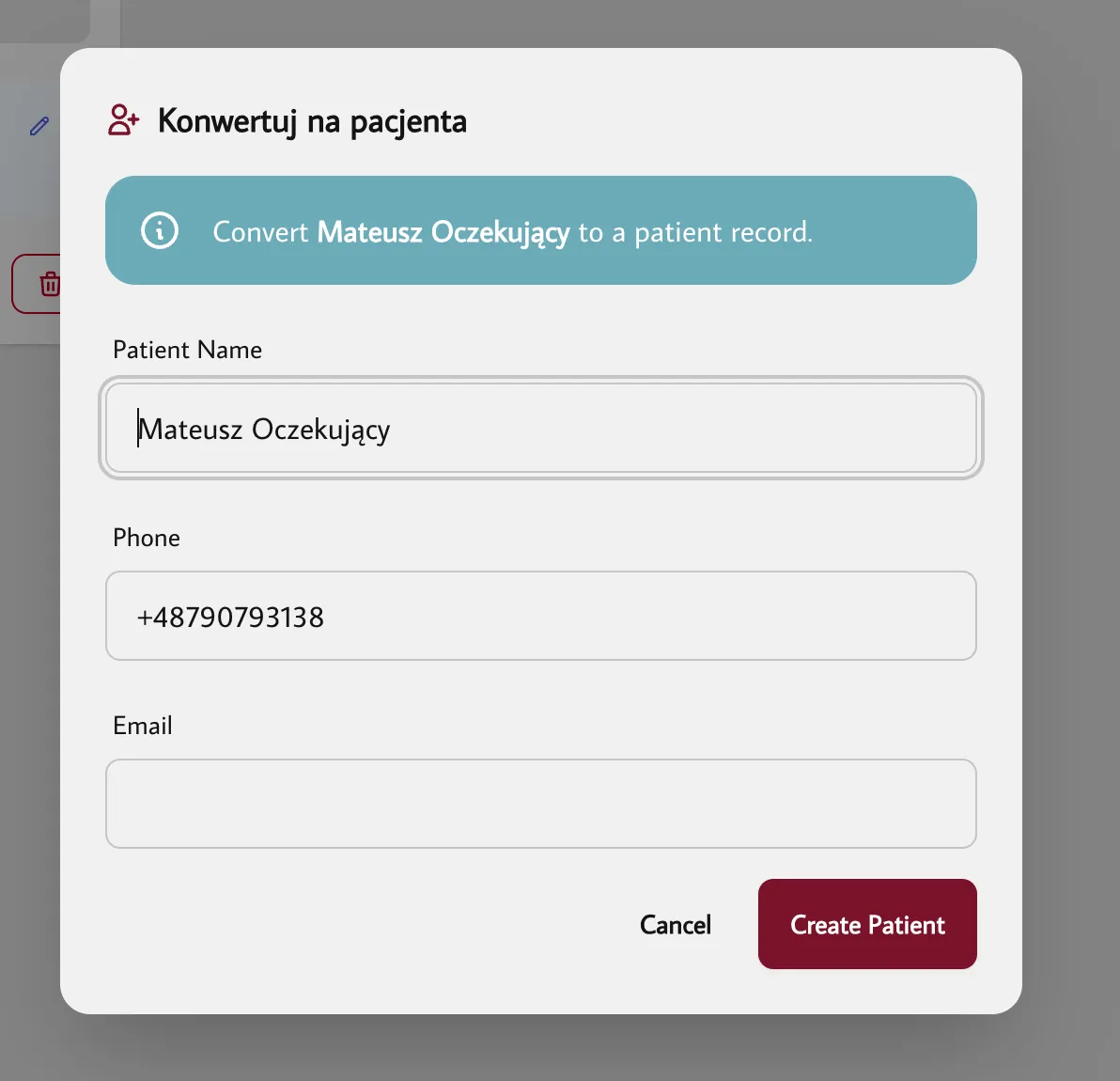
- Na karcie wybranej osoby kliknij bordowy przycisk Konwertuj na pacjenta. On the selected person's card, click the burgundy Convert to patient button.
- Uzupełnij brakujące dane (np. adres e-mail) i kliknij Create Patient. Fill in the missing data (e.g. email address) and click Create Patient.
Osoba znika z listy oczekujących i pojawia się w głównej bazie pacjentów. The person disappears from the waitlist and appears in your main patient database.
Kliknij, aby zobaczyćClick to view
Kliknij, aby zobaczyćClick to view
13. Ekran pacjenta i codzienne zarządzanie 13. Patient screen and daily management
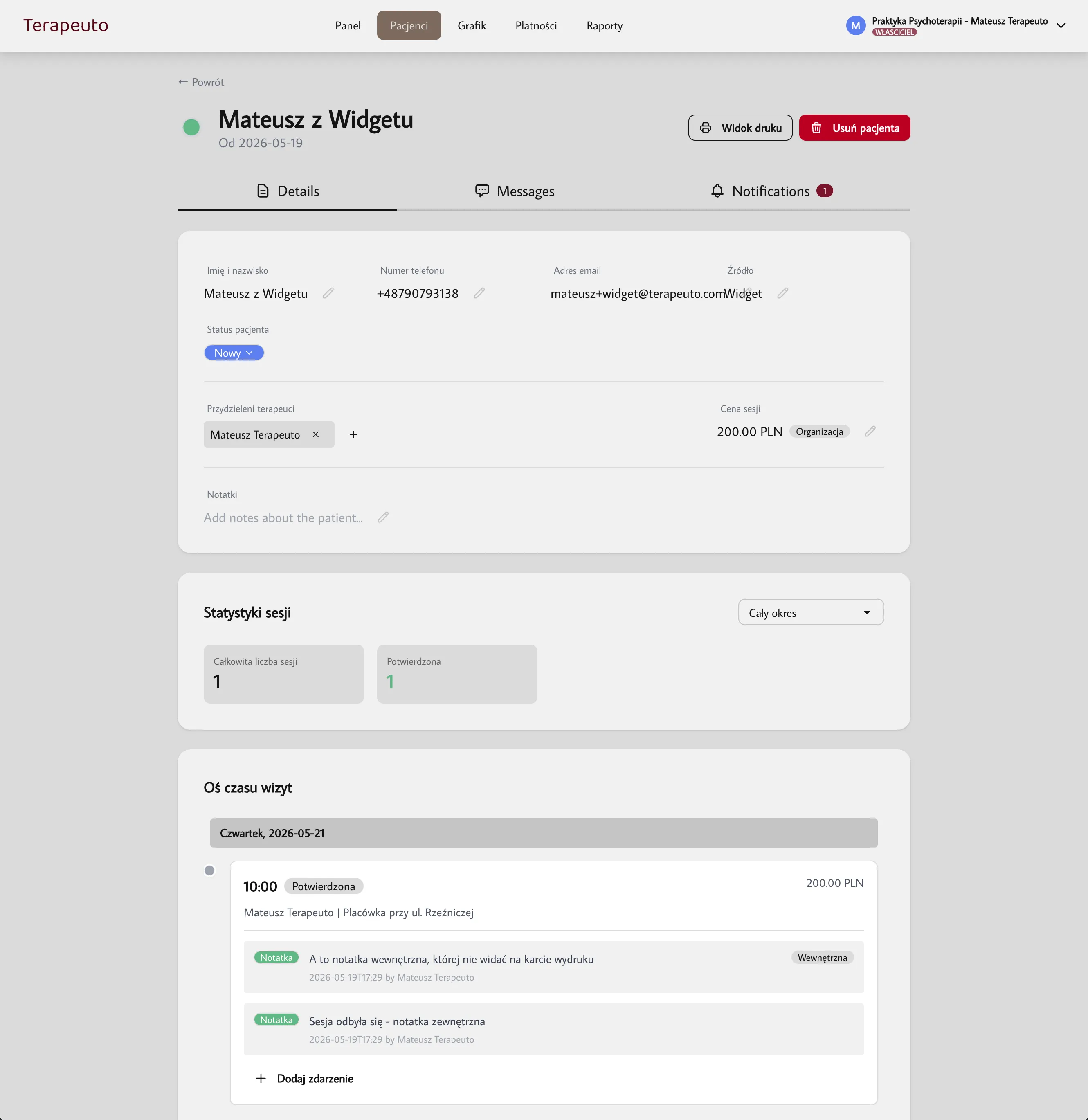
Po wejściu w szczegóły konkretnego pacjenta zyskujesz dostęp do centrum dowodzenia jego terapią. Ekran dzieli się na trzy główne zakładki: When you open a patient's details, you access the command center for their therapy. The screen has three main tabs:
Zakładka "Details" (Szczegóły i Ustawienia) "Details" tab
Tutaj znajdziesz podstawowe dane, które możesz edytować ikoną ołówka. Możesz zmienić źródło pozyskania pacjenta, ręcznie przypisać innych terapeutów mających dostęp do karty oraz ustawić indywidualną cenę sesji – wpisanie nowej wartości sprawi, że ten konkretny pacjent będzie miał własną, dedykowaną stawkę. Here you'll find basic data that can be edited with the pencil icon. You can change the acquisition source, manually assign other therapists to the card, and set an individual session price – entering a new value gives this patient their own dedicated rate.
Zakładka "Messages" (Wiadomości SMS) "Messages" tab
Terapeuto umożliwia bezpośrednią komunikację SMS z pacjentem z systemu. Po wysłaniu wiadomości pacjent ma 24-godzinne okno na odpowiedź – wynika to z faktu, że system używa zmiennej puli numerów nadawczych. Terapeuto enables direct SMS communication with the patient from within the system. After sending, the patient has a 24-hour window to reply – this is because the system uses a variable pool of sender numbers.
Szablony: Możesz stworzyć gotowe szablony SMS w ustawieniach systemu (np. instrukcja dojazdu, informacja o płatnościach). Szablony obsługują zmienne – system sam podstawi imię pacjenta, datę wizyty czy nazwę placówki. Templates: You can create SMS templates in system settings (e.g. driving directions, payment info). Templates support variables – the system auto-fills the patient's name, visit date, or facility name.
Zakładka "Notifications" (Historia powiadomień) "Notifications" tab
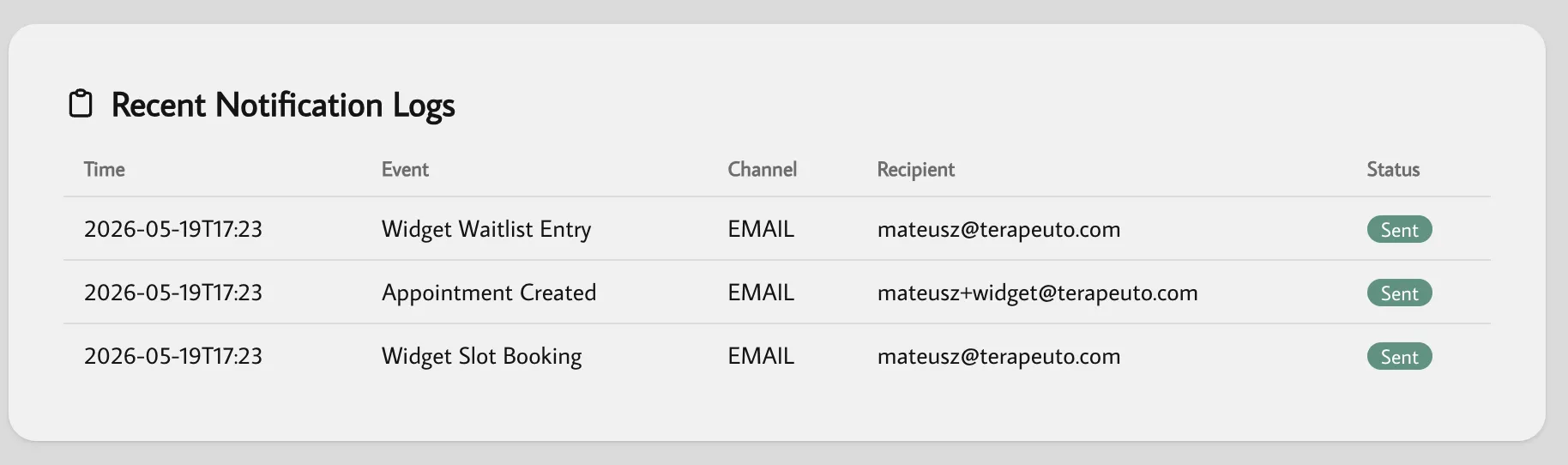
Techniczny rejestr każdej automatycznej komunikacji (np. e-mail z potwierdzeniem rezerwacji) wysłanej do pacjenta przez system. A technical log of every automated communication (e.g. booking confirmation email) sent to the patient by the system.
Kliknij, aby zobaczyćClick to view
14. Oś czasu wizyt i dodawanie zdarzeń (Notatki) 14. Visit timeline and adding events (Notes)
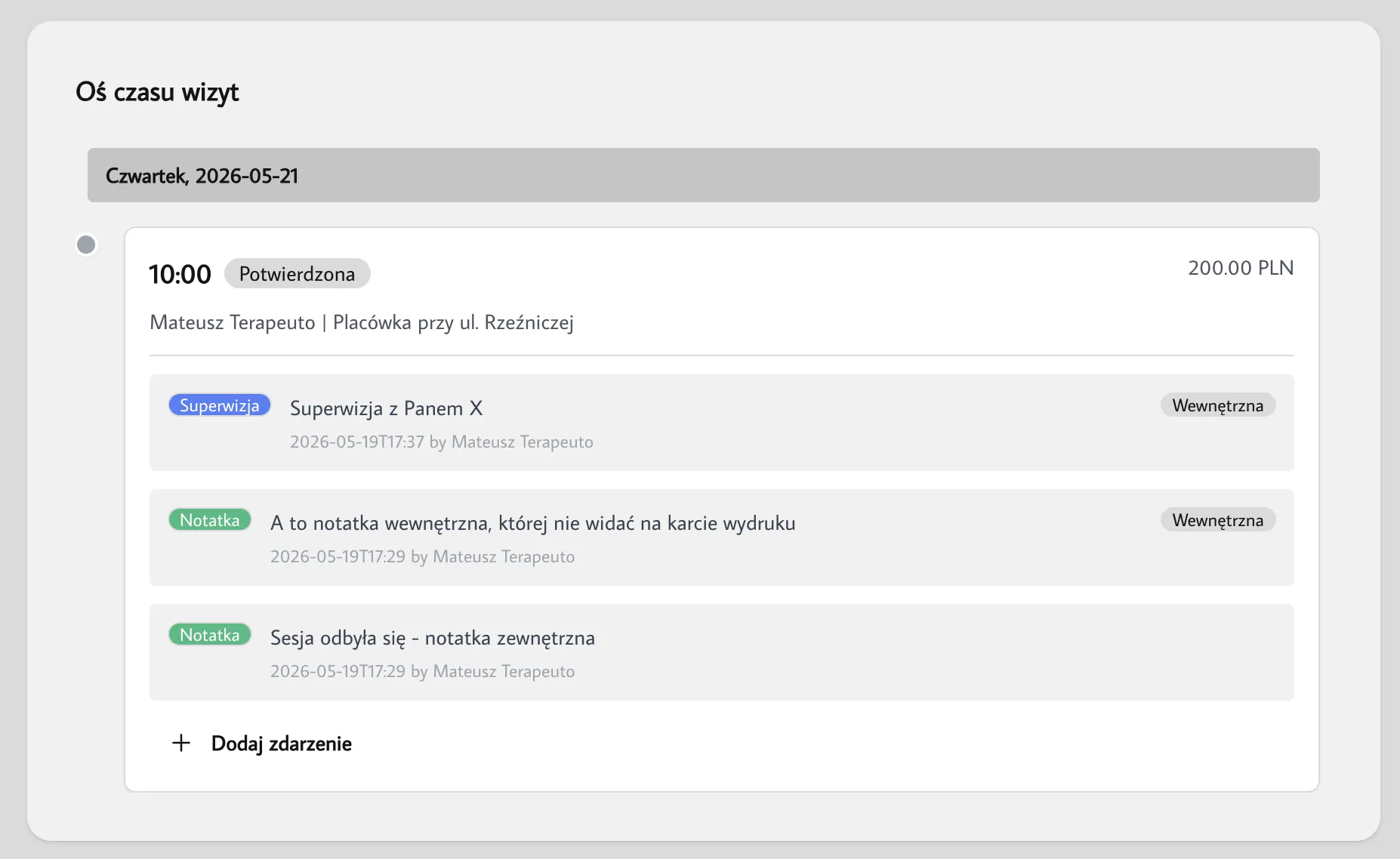
Na dole profilu pacjenta (w zakładce Details) znajduje się Oś czasu wizyt (Timeline) – chronologiczny zapis wszystkich odbytych i nadchodzących spotkań. At the bottom of the patient profile (in the Details tab) is the Visit Timeline – a chronological record of all past and upcoming appointments.
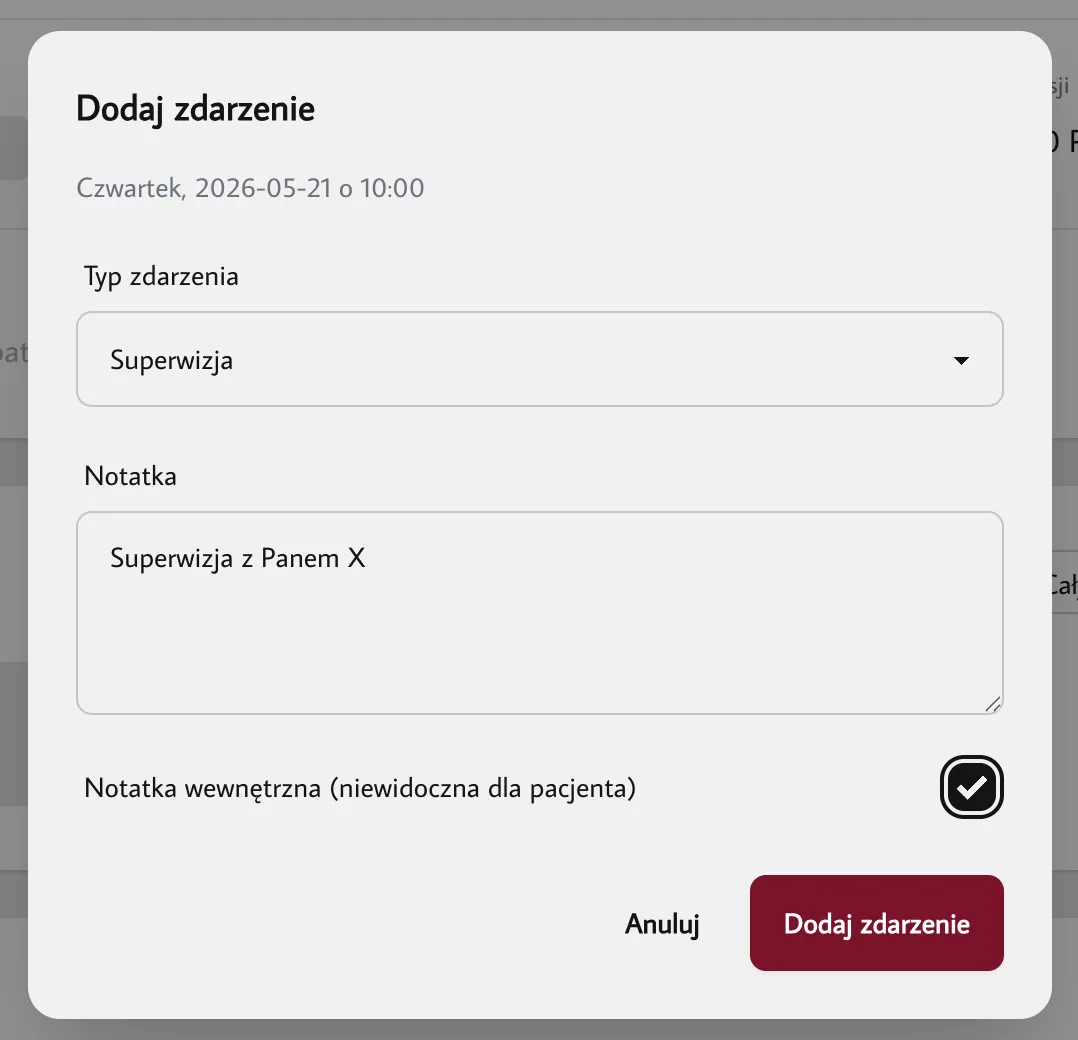
Z poziomu osi czasu możesz dodawać do konkretnych sesji tzw. Zdarzenia (np. Notatki po wizycie, Ostrzeżenia, Superwizja): From the timeline you can add Events to specific sessions (e.g. post-visit notes, warnings, supervision):
- Kliknij + Dodaj zdarzenie pod wybraną wizytą. Click + Add event under the selected visit.
- Wybierz typ zdarzenia ze słownika i wpisz treść. Choose the event type from the dictionary and enter the content.
- Notatka Wewnętrzna: Przełącznik na dole formularza oznacza wpis jako wewnętrzny (niewidoczny dla pacjenta). Takie wpisy otrzymują na osi czasu szarą etykietę "Wewnętrzna". Internal Note: The toggle at the bottom of the form marks the entry as internal (not visible to the patient). Such entries get a gray "Internal" label on the timeline.
Kliknij, aby zobaczyćClick to view
Kliknij, aby zobaczyćClick to view
15. Karta pacjenta – gotowa do wydruku 15. Patient card – ready to print
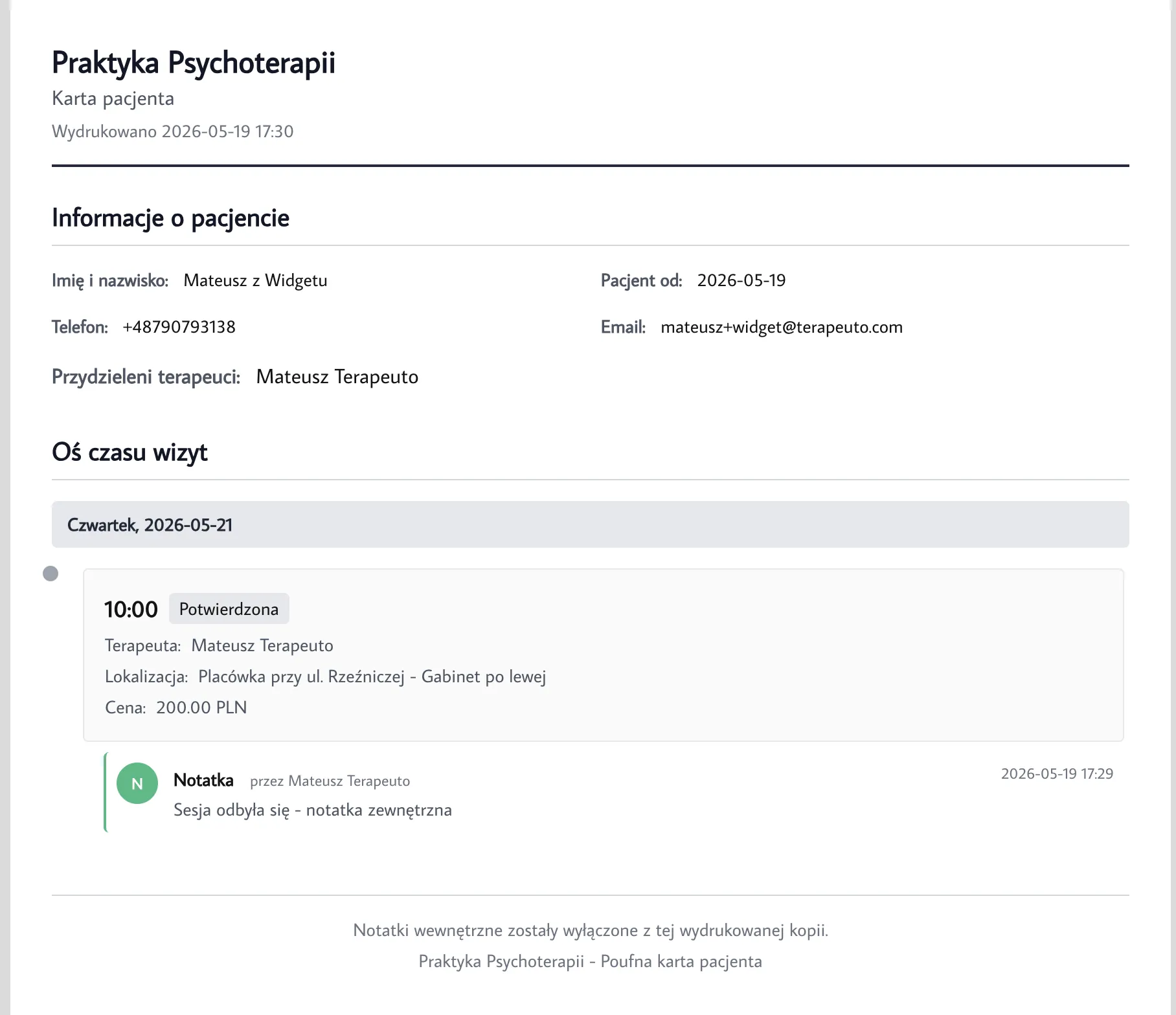
Jeśli pacjent zażąda udostępnienia dokumentacji lub potrzebujesz fizycznej kopii do archiwum, kliknij w prawym górnym rogu profilu pacjenta przycisk Widok druku. If a patient requests their documentation or you need a physical copy for archives, click the Print view button in the top right corner of the patient profile.
Wygenerowana Karta Pacjenta (w czarno-białym formacie) zawiera wszystkie dane osobowe, historię wizyt oraz dodane notatki. The generated Patient Card (in black-and-white format) includes all personal data, visit history, and added notes.
Bezpieczeństwo danych: Data security: Zdarzenia oznaczone jako Wewnętrzne nie pojawiają się na wydruku. Na dole dokumentu znajduje się adnotacja potwierdzająca, że notatki wewnętrzne zostały wyłączone z tej kopii. Events marked as Internal do not appear on the printout. A footer note confirms that internal notes have been excluded from this copy.
Kliknij, aby zobaczyćClick to view
16. Główny widok Grafiku (Planowanie długoterminowe) 16. Schedule view (Long-term planning)
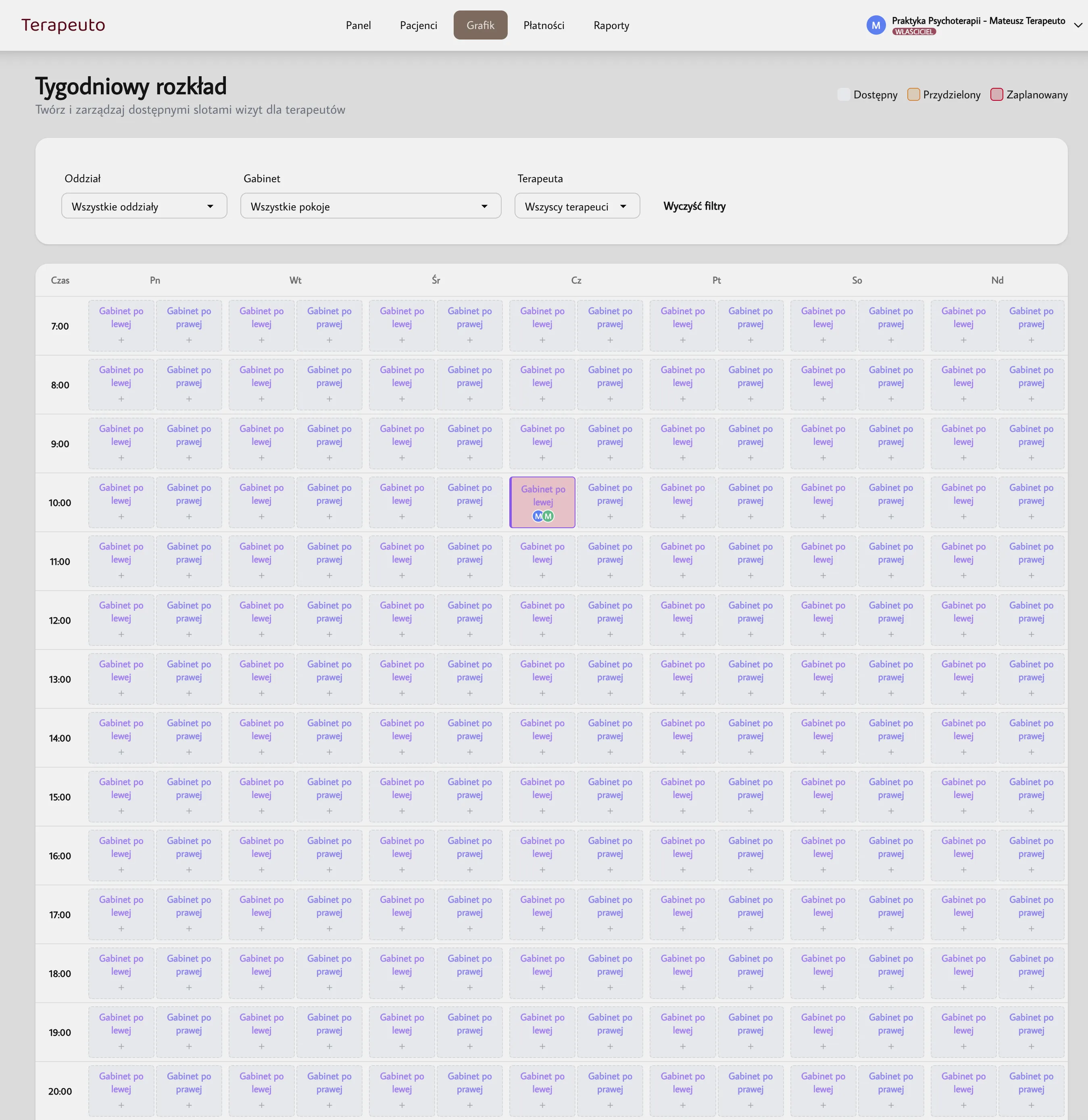
Po przejściu do zakładki Grafik, zobaczysz dużą planszę obejmującą dni tygodnia oraz godziny od 7:00 do 22:00. Ten widok to najlepszy kompromis dla planowania długoterminowego, dający podgląd na wszystko, co dzieje się w Twojej organizacji. After going to the Schedule tab, you will see a large board covering weekdays from 7:00 to 22:00. This view is the best compromise for long-term planning, giving you an overview of everything happening in your organization.
- Wewnątrz każdej komórki czasowej znajdują się kafelki reprezentujące skonfigurowane wcześniej gabinety (pokoje). Inside each time cell there are tiles representing previously configured offices (rooms).
- Grafik w Terapeuto opiera się na stałych slotach – rezerwując miejsce, nie wybierasz jednorazowej daty, ale przypisujesz pacjenta do stałego terminu (np. "w każdą środę o 13:00"). The Terapeuto schedule is based on recurring slots – booking does not pick a one-off date, but assigns the patient to a standing slot (e.g. "every Wednesday at 1:00 PM").
Kliknij, aby zobaczyćClick to view
17. Otwieranie terminów dla pacjentów (Widget WWW) 17. Opening slots for patients (Web Widget)
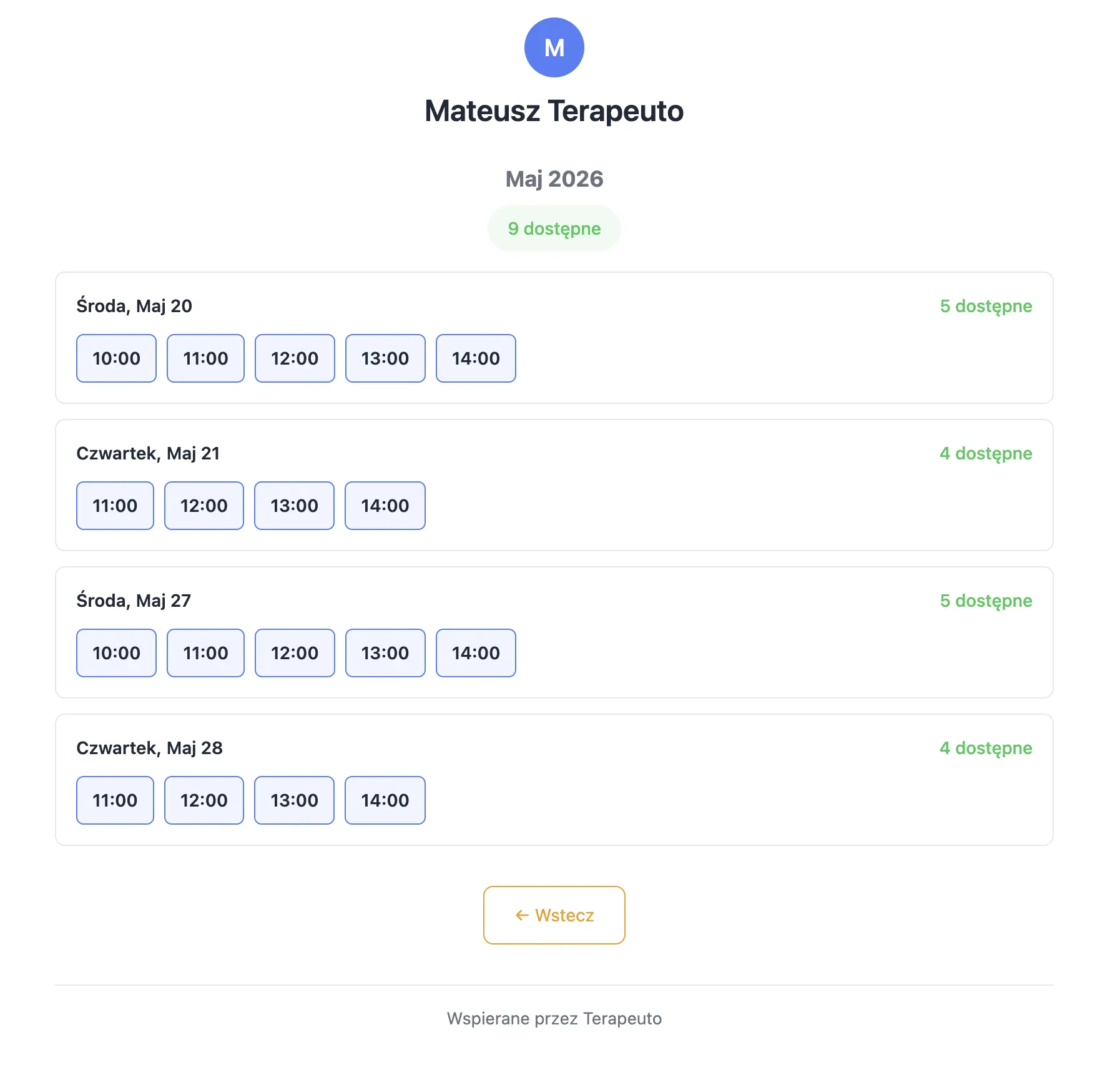
Jeśli chcesz udostępnić wolne terminy na swojej stronie internetowej w widgecie, musisz stworzyć w Grafiku puste sloty. To make free slots available on your website widget, you need to create empty slots in the Schedule.
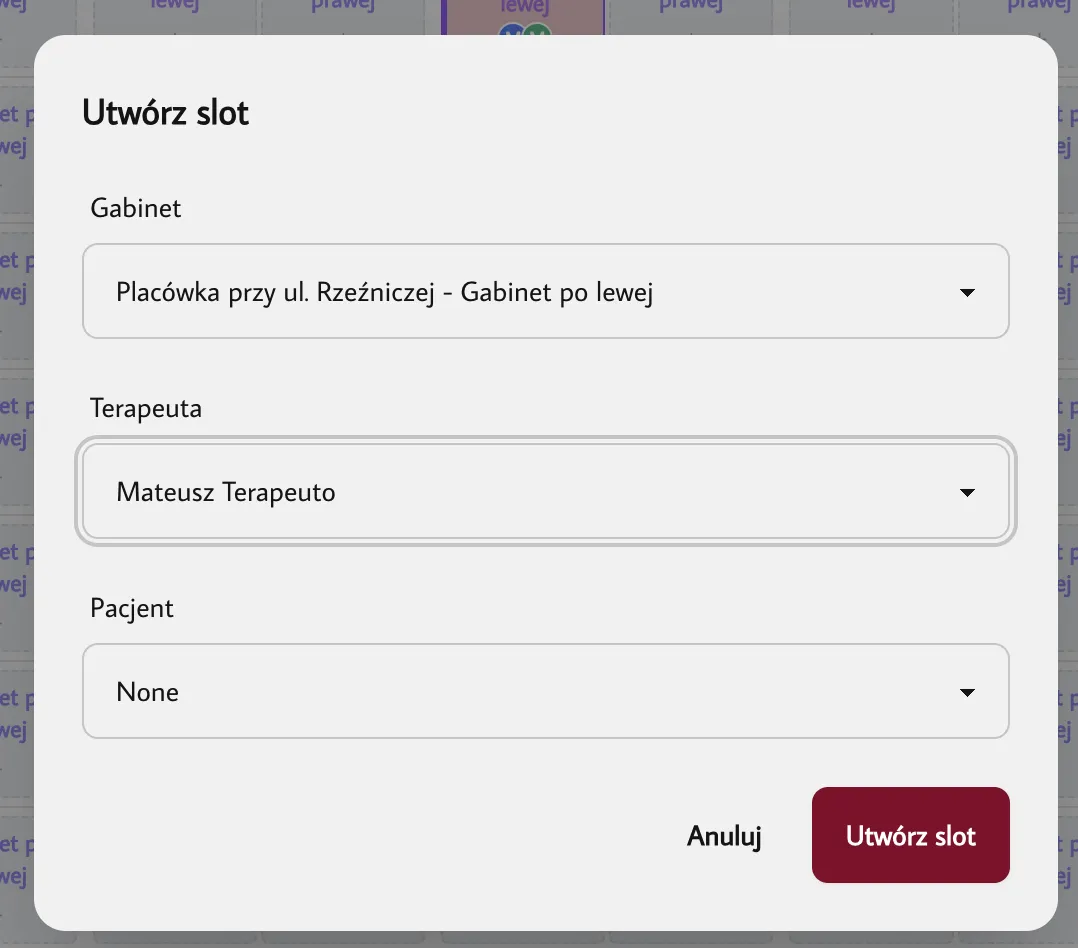
- Kliknij na pusty kafelek (pokój) w wybranym dniu i godzinie. Click on an empty tile (room) on the selected day and time.
- W oknie "Utwórz slot" przypisz konkretnego terapeutę, ale pole Pacjent pozostaw puste ("None"). In the "Create slot" window, assign a specific therapist but leave the Patient field empty ("None").
- Tak utworzony wolny slot natychmiast stanie się widoczny i dostępny do samodzielnej rezerwacji przez pacjentów w widgecie. The free slot will immediately become visible and available for self-booking by patients in the widget.
- Gdy pacjent zarezerwuje termin przez stronę, slot automatycznie zniknie z widgetu we wszystkich kolejnych tygodniach, blokując miejsce dla tej osoby. When a patient books through the website, the slot will automatically disappear from the widget in all future weeks, reserving the spot for that person.
Kliknij, aby zobaczyćClick to view
Kliknij, aby zobaczyćClick to view
18. Panel roboczy (Dashboard) i jednorazowe wizyty 18. Dashboard and one-off visits
Do codziennego zarządzania pracą służy zakładka Panel. Widzisz tam dzisiejszy lub tygodniowy rozkład z podziałem na statusy (np. wizyty potwierdzone, nadchodzące, wymagające uwagi). The Dashboard tab is for daily work management. You see today's or weekly schedule broken down by status (e.g. confirmed, upcoming, needing attention).
Dodawanie wizyty jednorazowej Adding a one-off visit
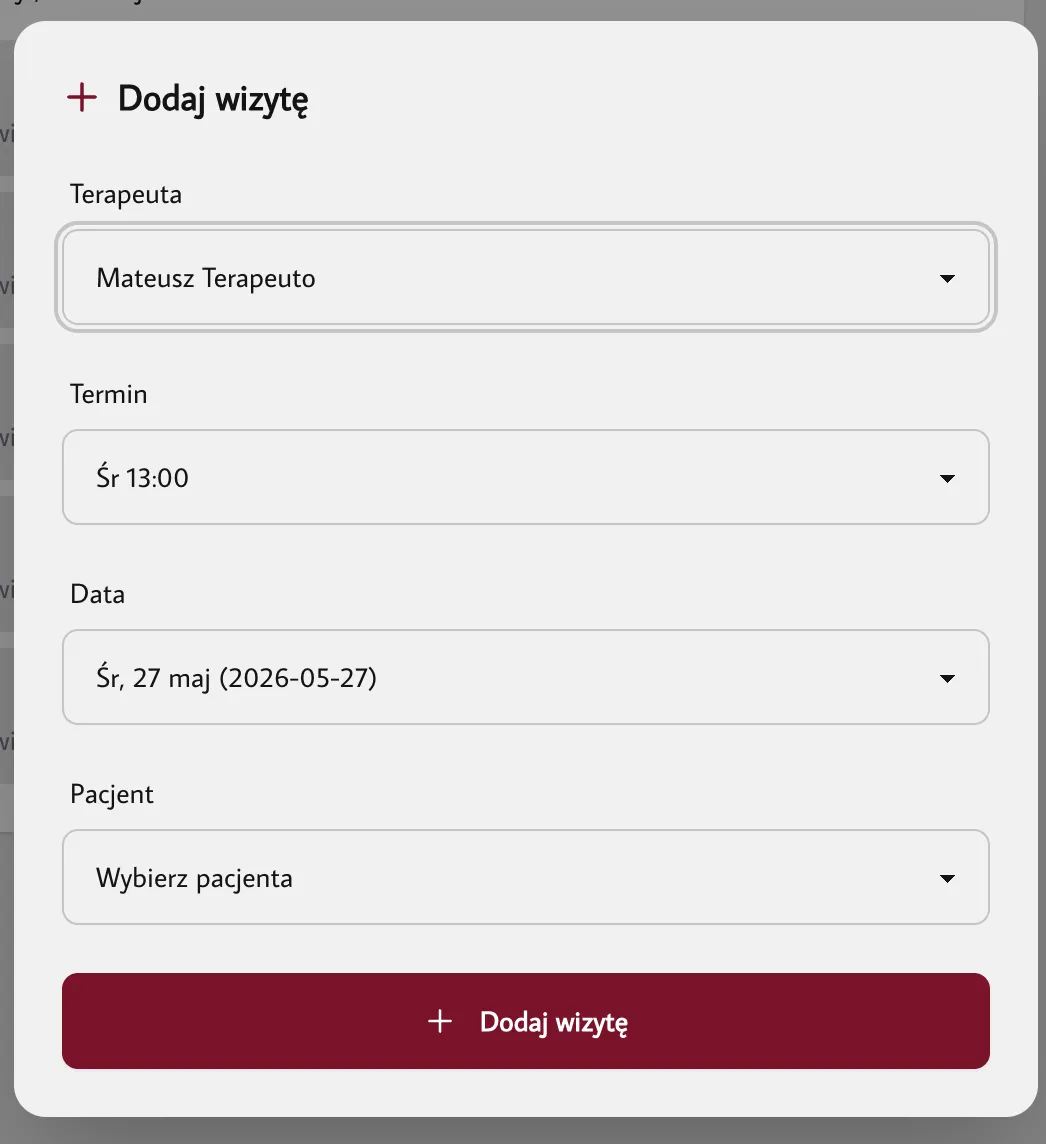
Czasami pacjent potrzebuje tylko jednej sesji. Z poziomu panelu kliknij ikonę + Dodaj wizytę na dostępnym terminie i przypisz pacjenta z bazy. Sometimes a patient needs only a single session. From the panel, click the + Add visit icon on an available slot and assign a patient from the database.
Przypisywanie pacjenta na stałe Permanent patient assignment
Jeśli po pierwszej wizycie pacjent decyduje się na stałą terapię, przejdź w kalendarzu do kolejnego tygodnia i kliknij ikonę przypisywania (człowieczek z plusikiem). Po wybraniu pacjenta, aplikacja zarezerwuje ten slot co tydzień, trwale zdejmując go z dostępności w widgecie. If after the first visit the patient decides on ongoing therapy, go to the next week in the calendar and click the assignment icon (person with plus). After selecting the patient, the app will reserve this slot weekly, permanently removing it from widget availability.
Kliknij, aby zobaczyćClick to view

Kliknij, aby zobaczyćClick to view
19. Opisywanie sesji i rozliczenia 19. Session notes and billing
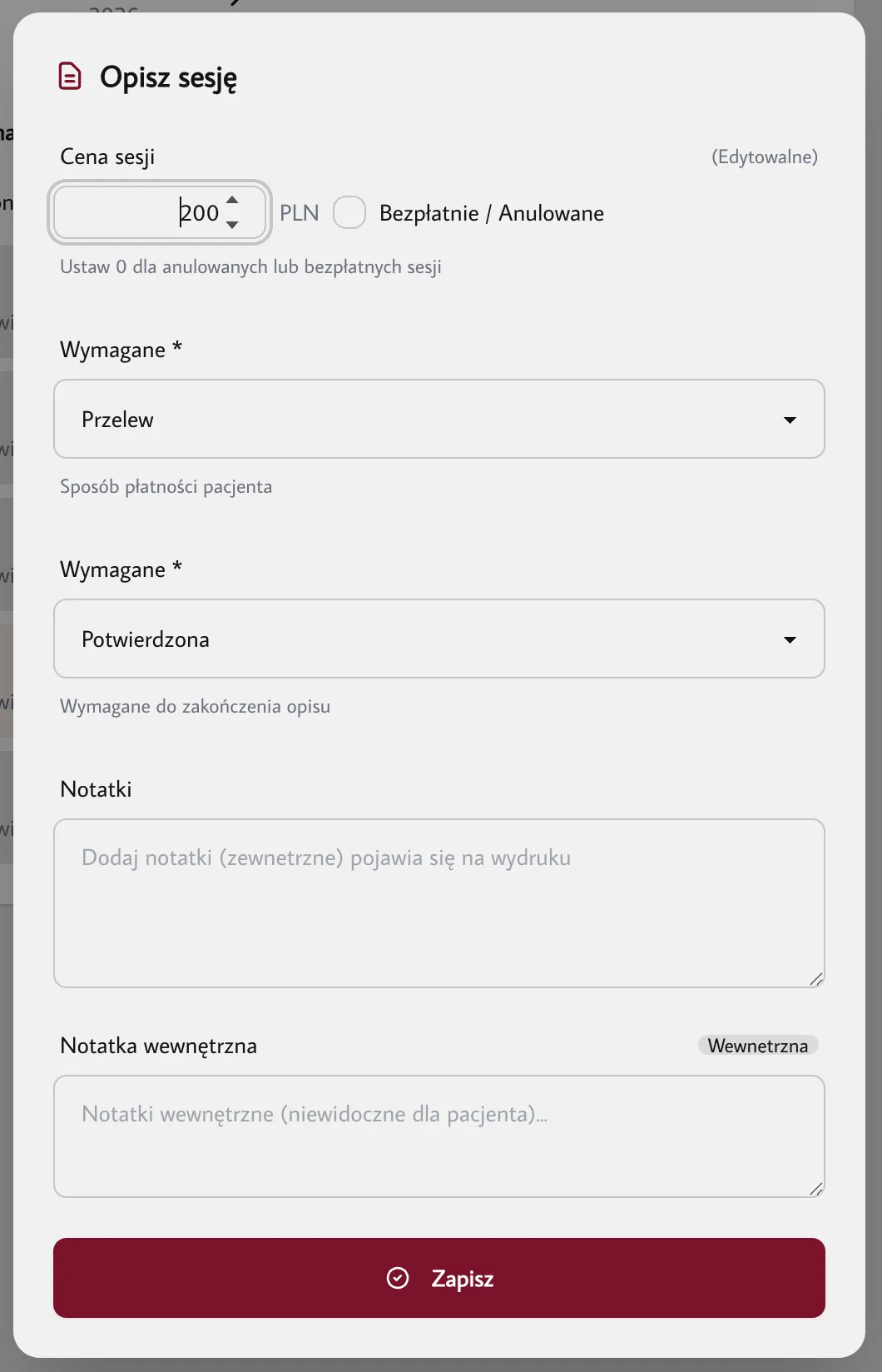
System tworzy nowe wpisy gotowe do opisania automatycznie na 4 godziny przed rozpoczęciem spotkania. Aby opisać odbytą sesję, w Panelu kliknij ikonę notatki (kartka papieru) przy nazwisku pacjenta. The system auto-creates entries ready for documentation 4 hours before the appointment. To document a completed session, click the note icon (paper sheet) next to the patient's name in the Dashboard.
- Finanse: Finances: System automatycznie podpowie cenę wizyty na podstawie hierarchii cenników. Jeśli sesja została anulowana bez opłaty, zaznacz opcję Bezpłatnie / Anulowane – wyzeruje to stawkę, nie zaburzając raportów finansowych ujemnym saldem. The system auto-suggests the visit price based on the pricing hierarchy. If the session was canceled at no charge, check Free / Canceled – this zeroes the rate without distorting financial reports with negative balances.
- Notatki: Notes: Dwa pola tekstowe – notatki jawne (zewnętrzne, widoczne na wydruku karty) oraz niejawne (wewnętrzne, tylko dla personelu). Two text fields – public notes (external, visible on the patient card printout) and private notes (internal, staff only).
- Po zapisaniu, aplikacja zmieni status wizyty (np. na "Potwierdzona") i zaktualizuje kolor sesji w Panelu. After saving, the app updates the visit status (e.g. to "Confirmed") and refreshes the session color in the Dashboard.
Kliknij, aby zobaczyćClick to view
20. Zwalnianie terminów (Zakończenie terapii) 20. Releasing slots (End of therapy)
Gdy proces terapeutyczny dobiegnie końca, należy zwolnić czas pacjenta w grafiku, aby nowi klienci mogli z niego skorzystać. When the therapeutic process ends, the patient's slot should be released so new clients can use it.
- Wejdź w główny Grafik i kliknij slot przypisany do tego pacjenta. Go to the main Schedule and click the slot assigned to this patient.
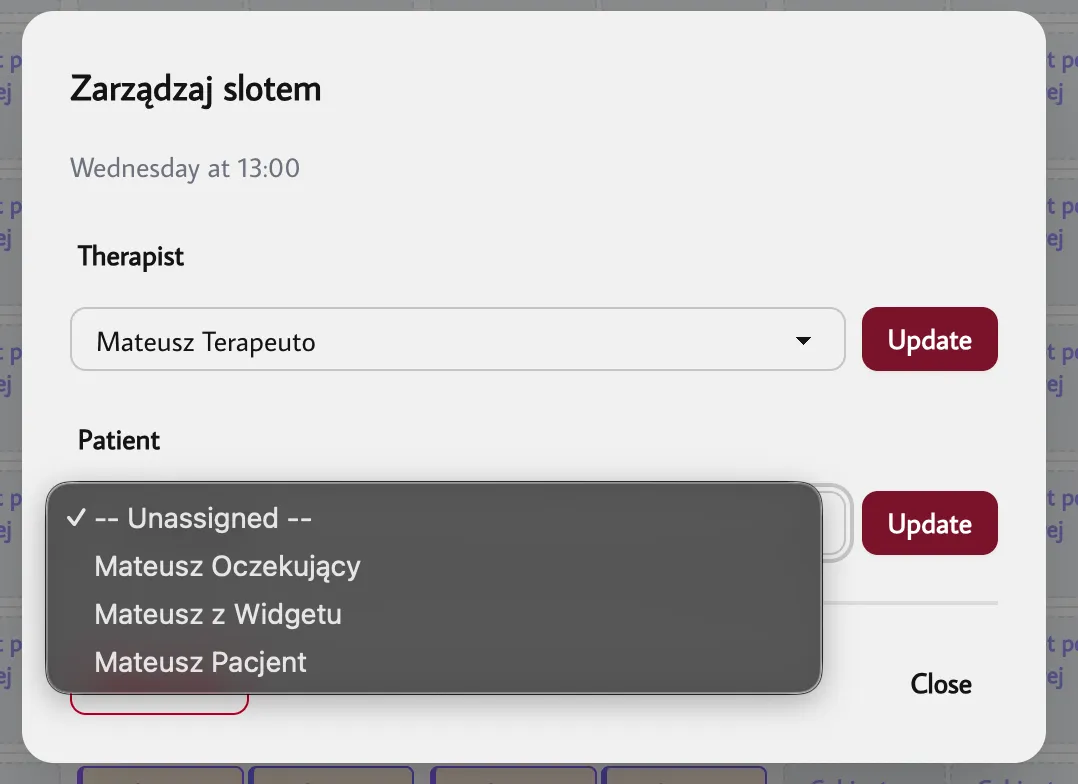
- W oknie "Zarządzaj slotem", w polu Pacjent wybierz opcję -- Unassigned -- i zaktualizuj wpis. In the "Manage slot" window, in the Patient field select -- Unassigned -- and update the entry.
- Alternatywnie możesz całkowicie usunąć slot klikając czerwony przycisk "Delete Slot". Alternatively, you can delete the slot entirely by clicking the red "Delete Slot" button.
Odpięcie pacjenta sprawi, że dany termin ponownie pojawi się na stronie jako wolny i gotowy do rezerwacji w widgecie. Unassigning the patient makes the slot reappear on your website as available for widget booking.
Kliknij, aby zobaczyćClick to view
21. Ekran Płatności – zatwierdzanie wpłat 21. Payments screen – approving deposits
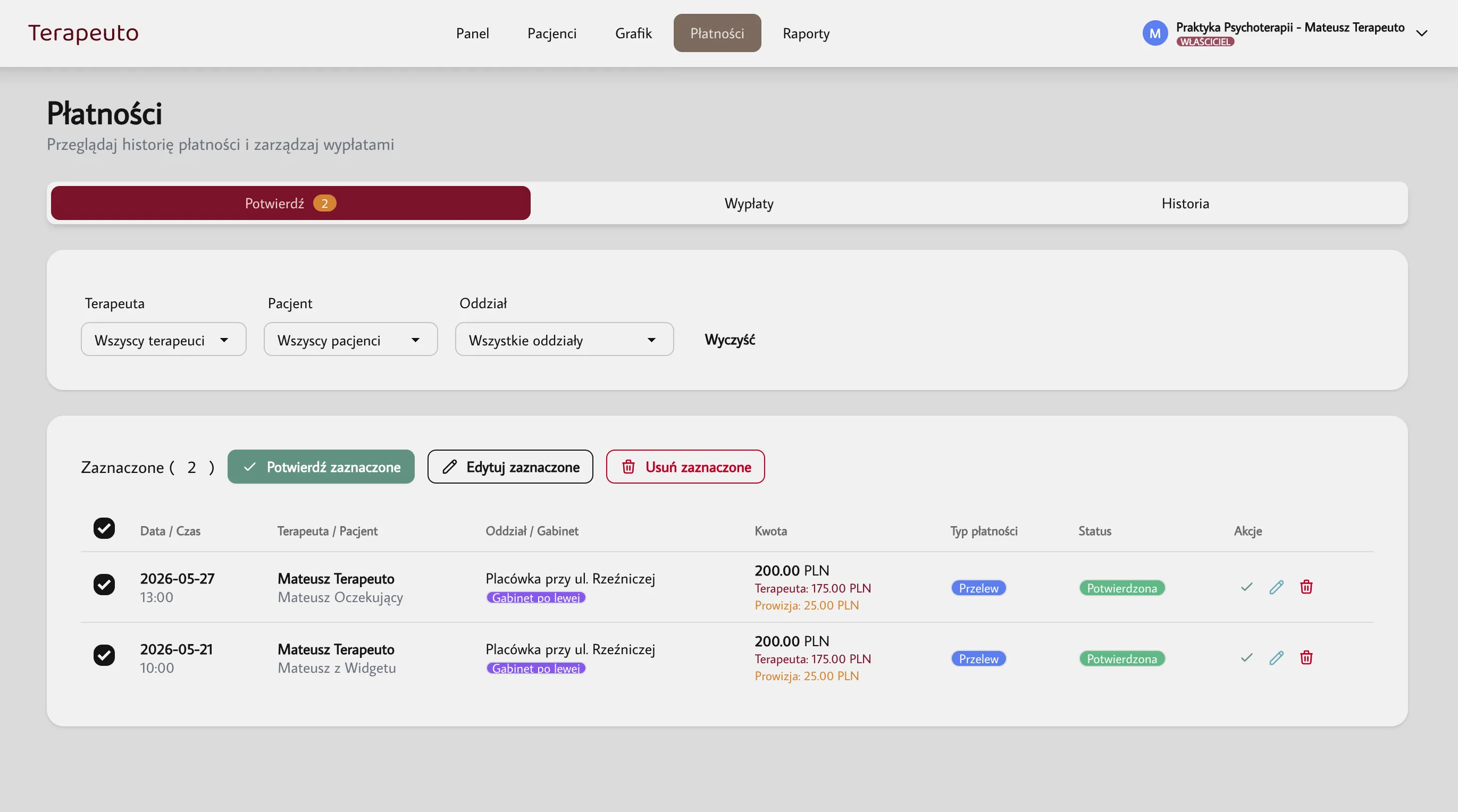
Gdy wizyta zostanie oznaczona jako odbyta i opisana, automatycznie trafia do zakładki Płatności, sekcji Potwierdź. To "poczekalnia" do weryfikacji, czy środki faktycznie wpłynęły na konto. When a visit is marked as completed and documented, it automatically goes to the Payments tab, Confirm section. This is a queue for verifying that funds actually reached your account.
- Weryfikacja: Verification: Lista niezatwierdzonych wpłat z podziałem na datę, pacjenta, terapeutę, kwotę, prowizję i metodę płatności. Możesz sprawdzić w banku, czy przelewy zostały zaksięgowane. A list of unapproved payments with date, patient, therapist, amount, commission, and payment method. Check your bank to confirm the transfers were posted.
- Zatwierdzanie: Approval: Potwierdzaj pojedynczo (zielony znacznik) lub masowo (checkboxy + przycisk "Potwierdź zaznaczone"). Confirm individually (green checkmark) or in bulk (checkboxes + "Confirm selected" button).
- Korekty: Corrections: Jako Właściciel możesz edytować lub usuwać błędnie opisane spotkanie. As Owner, you can edit or delete incorrectly documented appointments.
Po zatwierdzeniu pozycja znika z zakładki "Potwierdź", a środki zostają uznane za rozliczone z pacjentem. After approval, the entry disappears from "Confirm" and the funds are officially settled with the patient.
Kliknij, aby zobaczyćClick to view
22. Wypłaty – rozliczenia z terapeutami 22. Payouts – therapist settlements
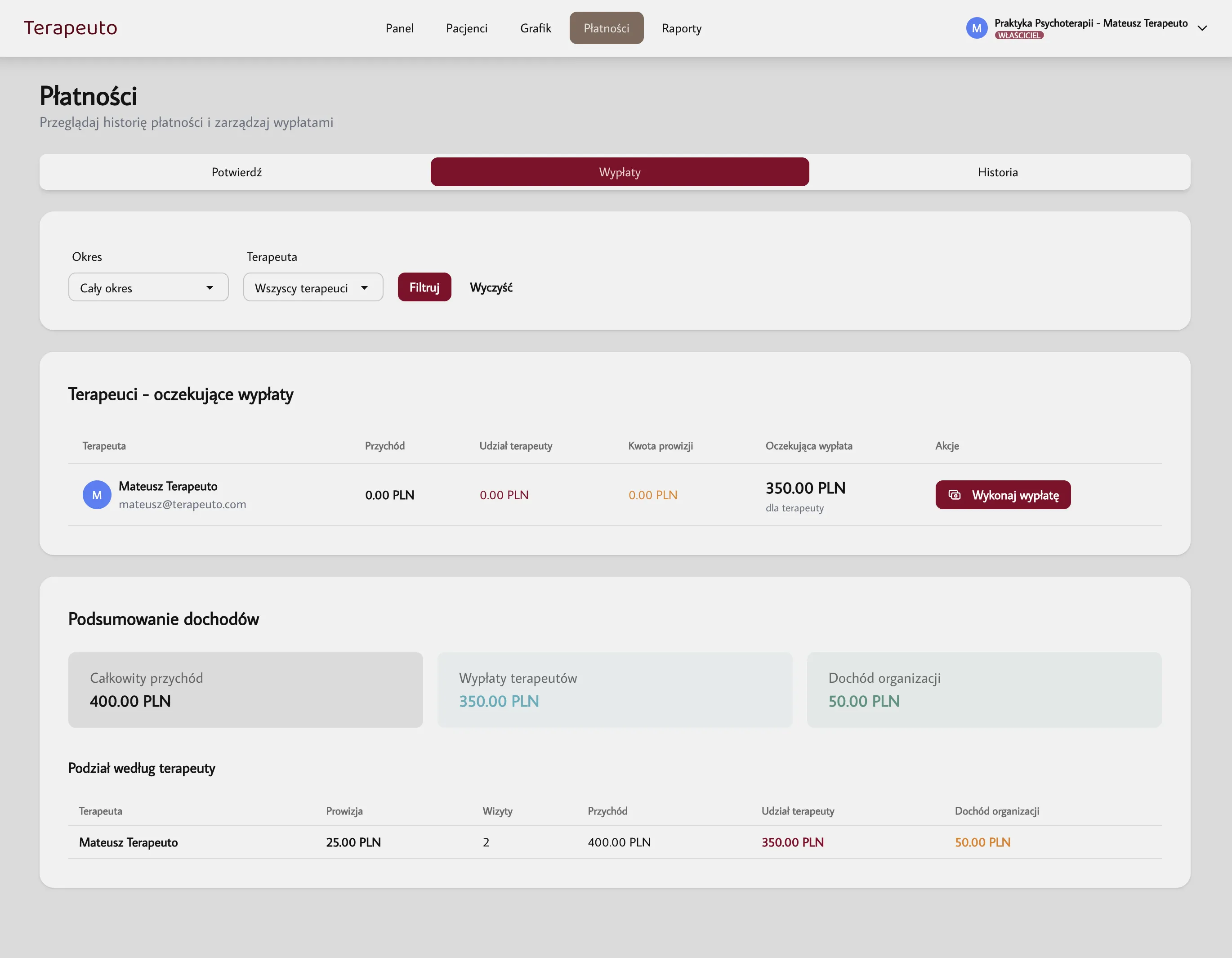
Zatwierdzone płatności zasilają wirtualne saldo organizacji. Aby rozliczyć się ze współpracownikami, przejdź do podzakładki Wypłaty. Approved payments feed the organization's virtual balance. To settle with collaborators, go to the Payouts sub-tab.
- Na górze Podsumowanie dochodów: całkowity przychód, pula do wypłacenia terapeutom oraz czysty dochód organizacji. At the top, Income summary: total revenue, amount due to therapists, and net organization income.
- Sekcja Terapeuci – oczekujące wypłaty lista pracowników z wyliczoną należną kwotą. The Therapists – pending payouts section lists employees with calculated amounts due.
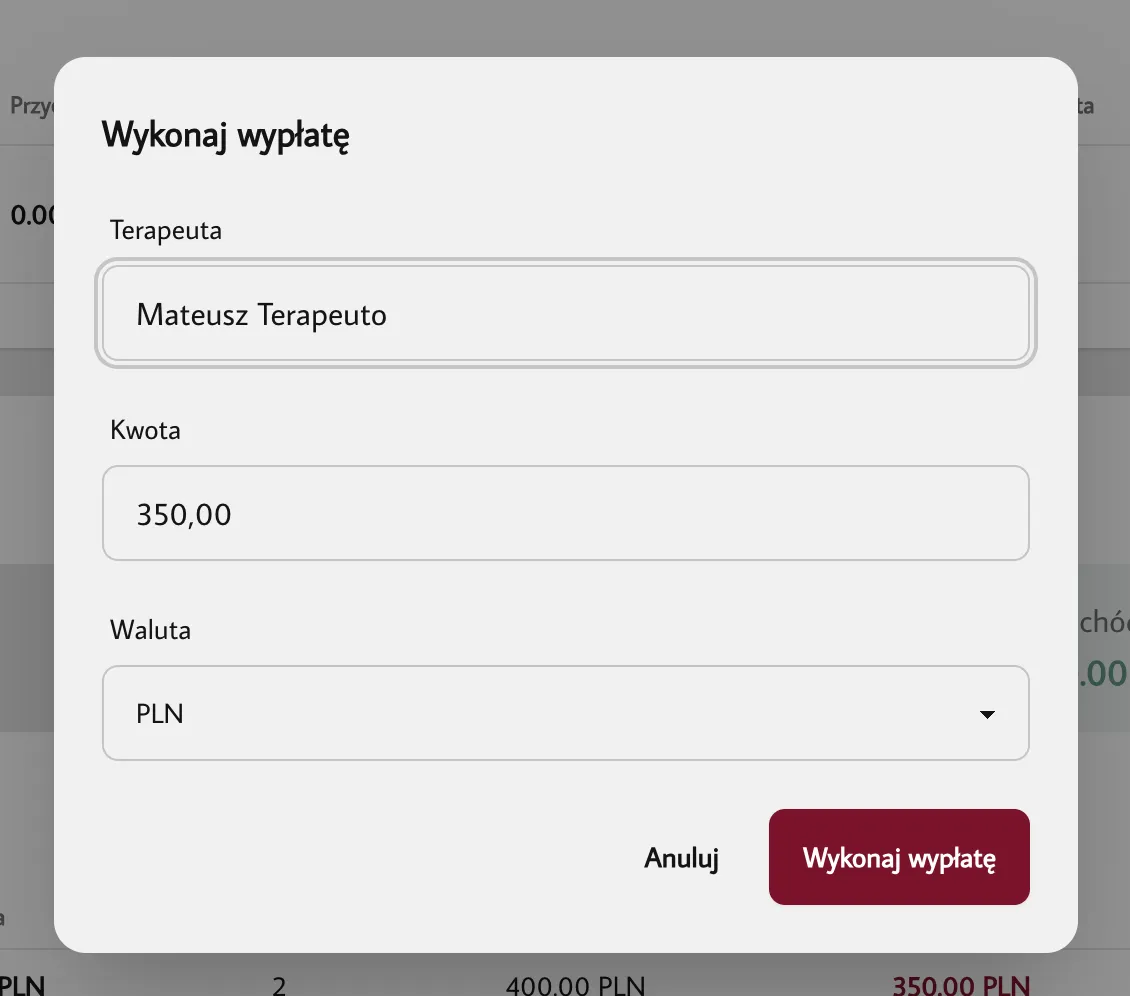
- Kliknij Wykonaj wypłatę, aby odnotować przekazanie pieniędzy. Click Make payout to record the transfer.
Możesz wypłacić część kwoty – system zapamięta pozostałe saldo jako oczekujące. You can pay out a partial amount – the system remembers the remaining balance as pending.
Kliknij, aby zobaczyćClick to view
Kliknij, aby zobaczyćClick to view
23. Historia operacji finansowych 23. Financial operations history
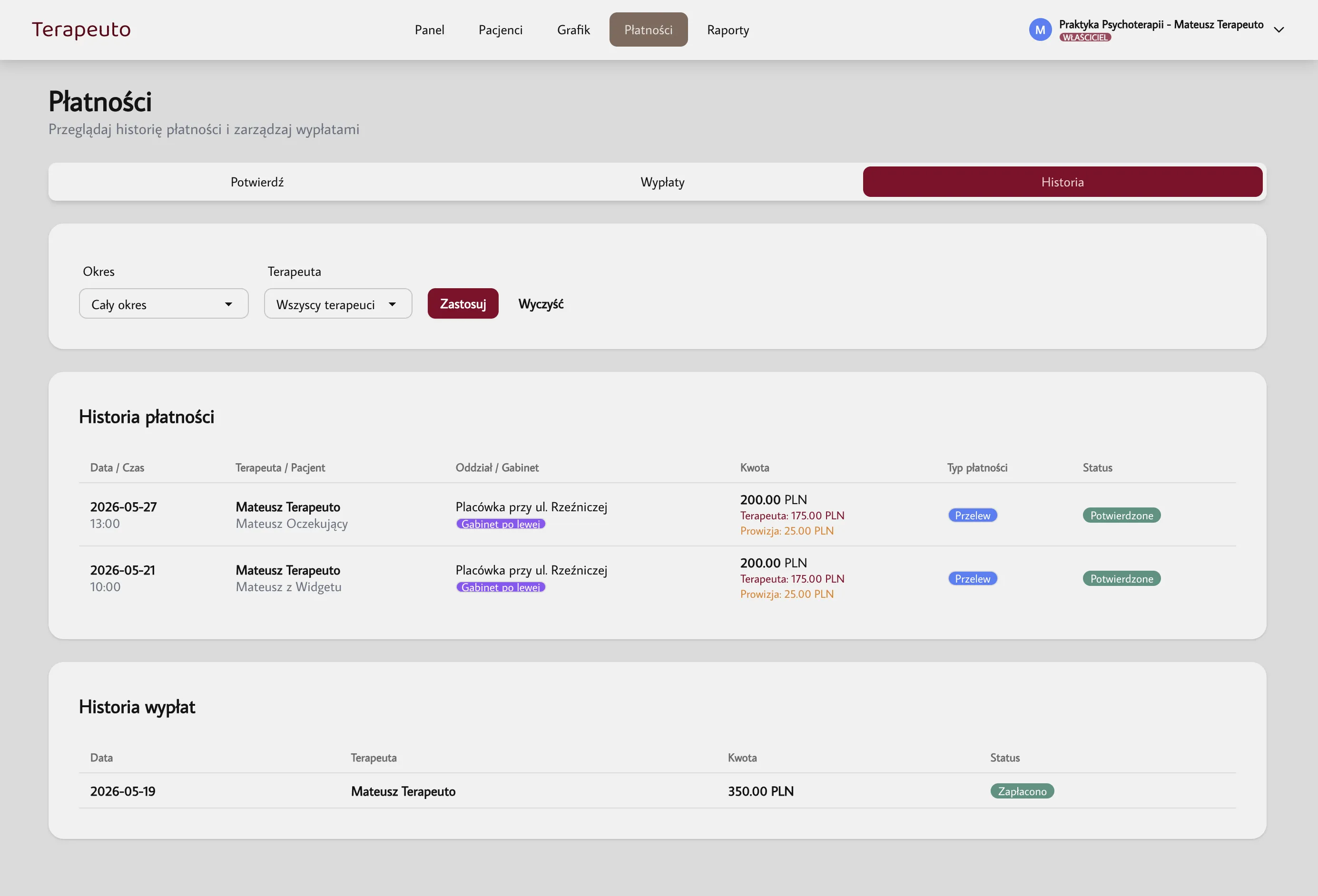
Ostatnia podzakładka w module płatności to Historia – cyfrowe archiwum wszystkich działań finansowych. Znajdziesz tu rejestr każdej zatwierdzonej wpłaty od pacjenta oraz rejestr środków wypłaconych personelowi. The last sub-tab in the payments module is History – a digital archive of all financial operations. It contains a log of every approved patient payment and every staff payout.
Kliknij, aby zobaczyćClick to view
24. Raporty i zaawansowana analityka 24. Reports and advanced analytics
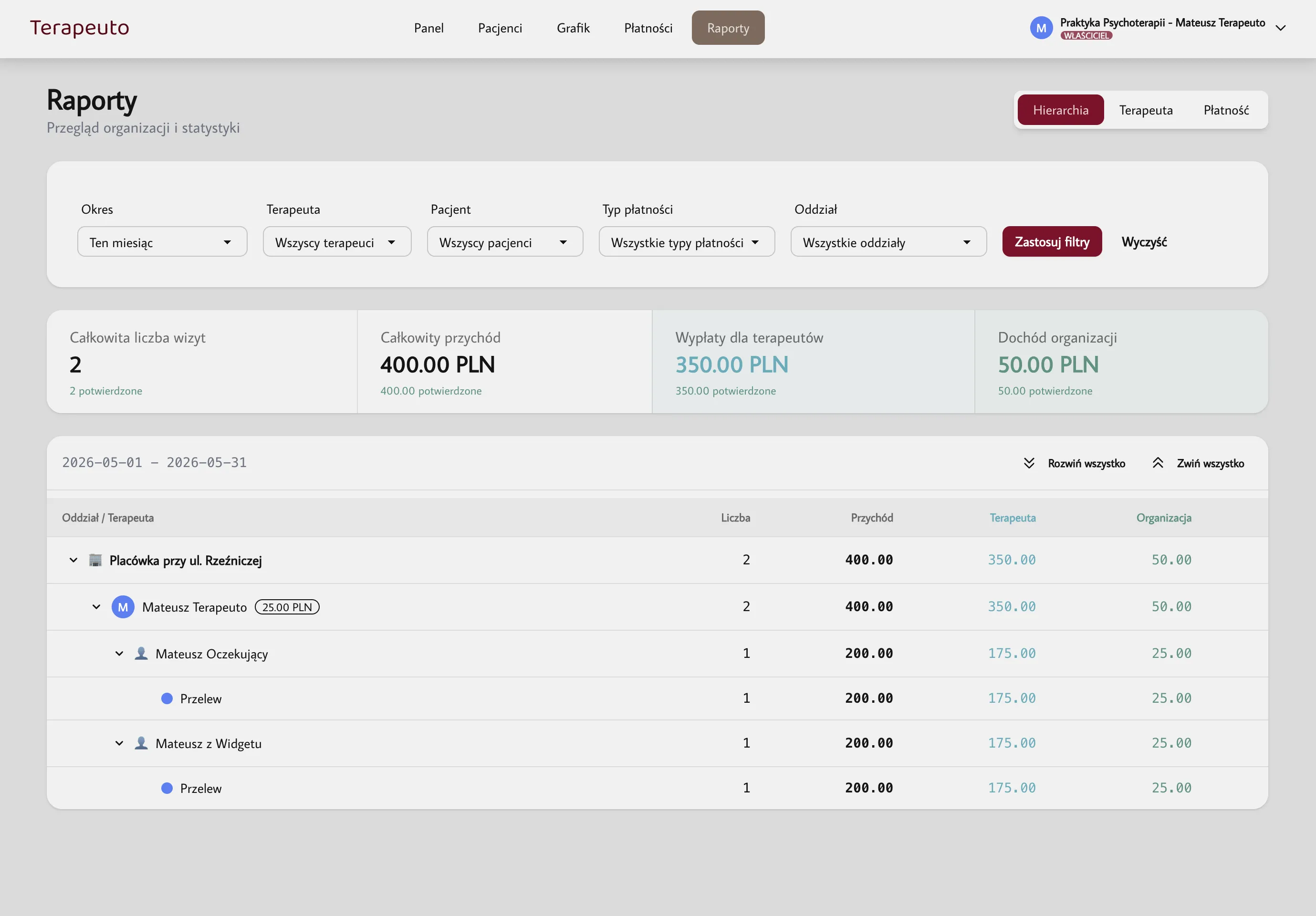
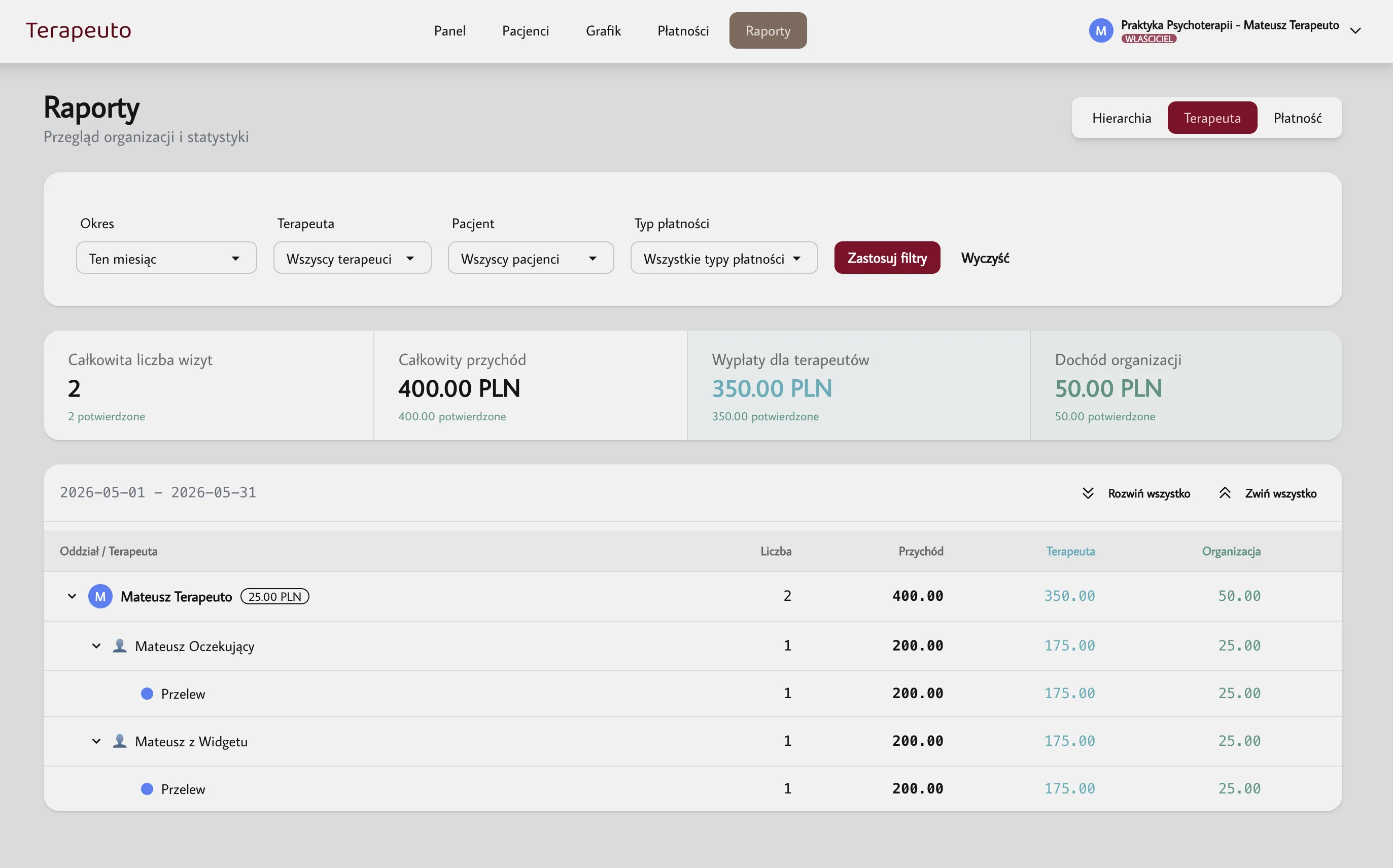
Aby uzyskać szersze spojrzenie na kondycję swojej praktyki, przejdź do modułu Raporty. For a broader view of your practice's performance, go to the Reports module.
- Drzewo hierarchii: Hierarchy tree: Rozwijaj poziomy: Oddział ➡️ Terapeuta ➡️ Pacjent ➡️ Metoda płatności. Expand levels: Branch ➡️ Therapist ➡️ Patient ➡️ Payment method.
- Filtrowanie: Filtering: Górny pasek pozwala wyodrębnić dane z konkretnego miesiąca, oddziału, gabinetu czy typu płatności. The top bar lets you filter by specific month, branch, room, or payment type.
- Uprawnienia: Permissions: Właściciel i Recepcja mają pełny wgląd. Terapeuta widzi tylko statystyki swoich pacjentów. Owner and Receptionist have full access. Therapists only see their own patients' stats.
Kliknij, aby zobaczyćClick to view
Kliknij, aby zobaczyćClick to view
25. Ustawienia wyglądu widgetu (Styl, Kolory i Typografia) 25. Widget appearance settings (Style, Colors, Typography)
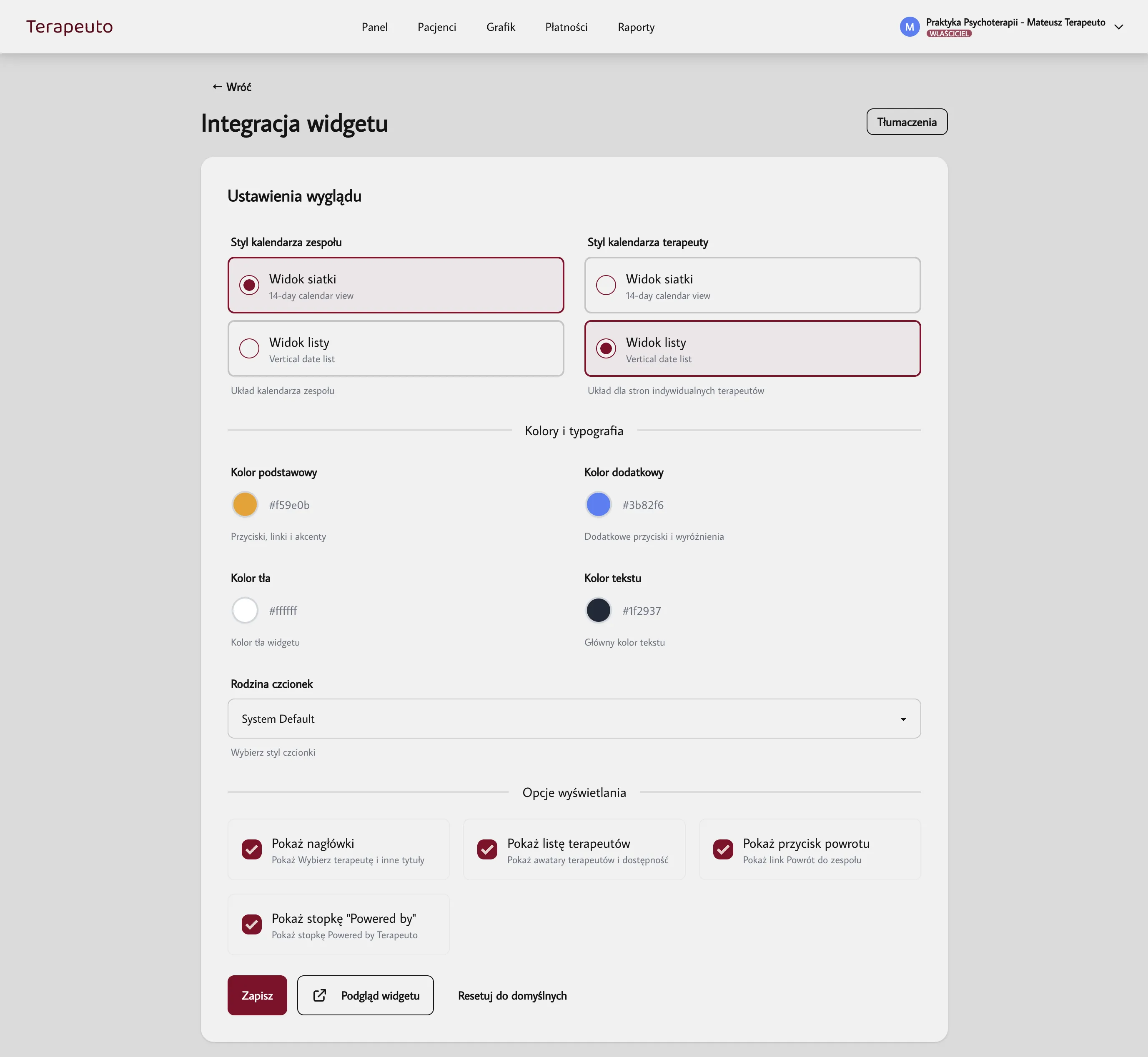
Przejdź do konfiguracji widgetu, aby dopasować go do identyfikacji wizualnej swojej strony internetowej. Go to the widget configuration to match your website's visual identity.
Styl kalendarza Calendar style
- Widok siatki: Grid view: Klasyczny kalendarz pokazujący dostępność na dwa tygodnie do przodu. Classic calendar showing two weeks ahead.
- Widok listy: List view: Lista dostępnych terminów dzień po dniu. A list of available slots day by day.
Możesz ustawić inny widok dla kalendarza ogólnego zespołu, a inny dla indywidualnych stron terapeutów. You can set different views for the general team calendar and individual therapist pages.
Kolory i typografia Colors and typography
Zmień kolor podstawowy (przycisków), dodatkowy, tła oraz tekstu. Wybierz czcionkę pasującą do designu Twojej witryny. Change the primary color (buttons), secondary color, background, and text. Choose a font that matches your site design.
Opcje wyświetlania Display options
Włącz/wyłącz nagłówki, listę terapeutów, przycisk powrotu do zespołu oraz stopkę "Powered by Terapeuto". Toggle headers, therapist list, back-to-team button, and "Powered by Terapeuto" footer.
Użyj przycisku Podgląd widgetu, aby na żywo sprawdzić zmiany, lub resetu do ustawień domyślnych. Use the Widget preview button to see changes live, or reset to defaults.
Kliknij, aby zobaczyćClick to view
26. Pobieranie linków dla konkretnych terapeutów 26. Getting links for specific therapists
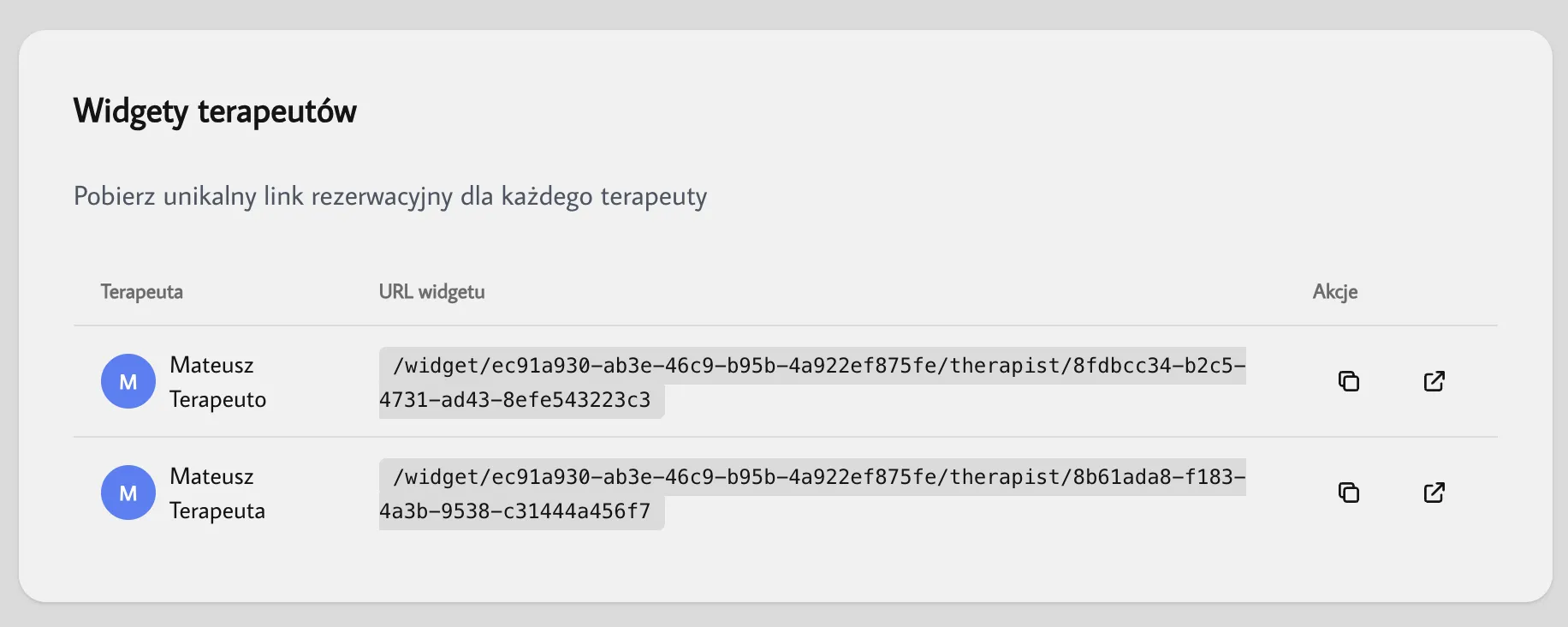
W sekcji "Widgety terapeutów" znajduje się lista wszystkich współpracowników. Przy każdym wygenerowany jest unikalny adres URL – możesz go skopiować lub otworzyć w nowej karcie, aby sprawdzić indywidualny kalendarz specjalisty. Idealne, jeśli każdy terapeuta ma na stronie własną podstronę wizytówkową. The "Therapist widgets" section lists all collaborators. Each has a unique URL – copy it or open in a new tab to check their individual calendar. Perfect when each therapist has their own profile page on your site.
Kliknij, aby zobaczyćClick to view
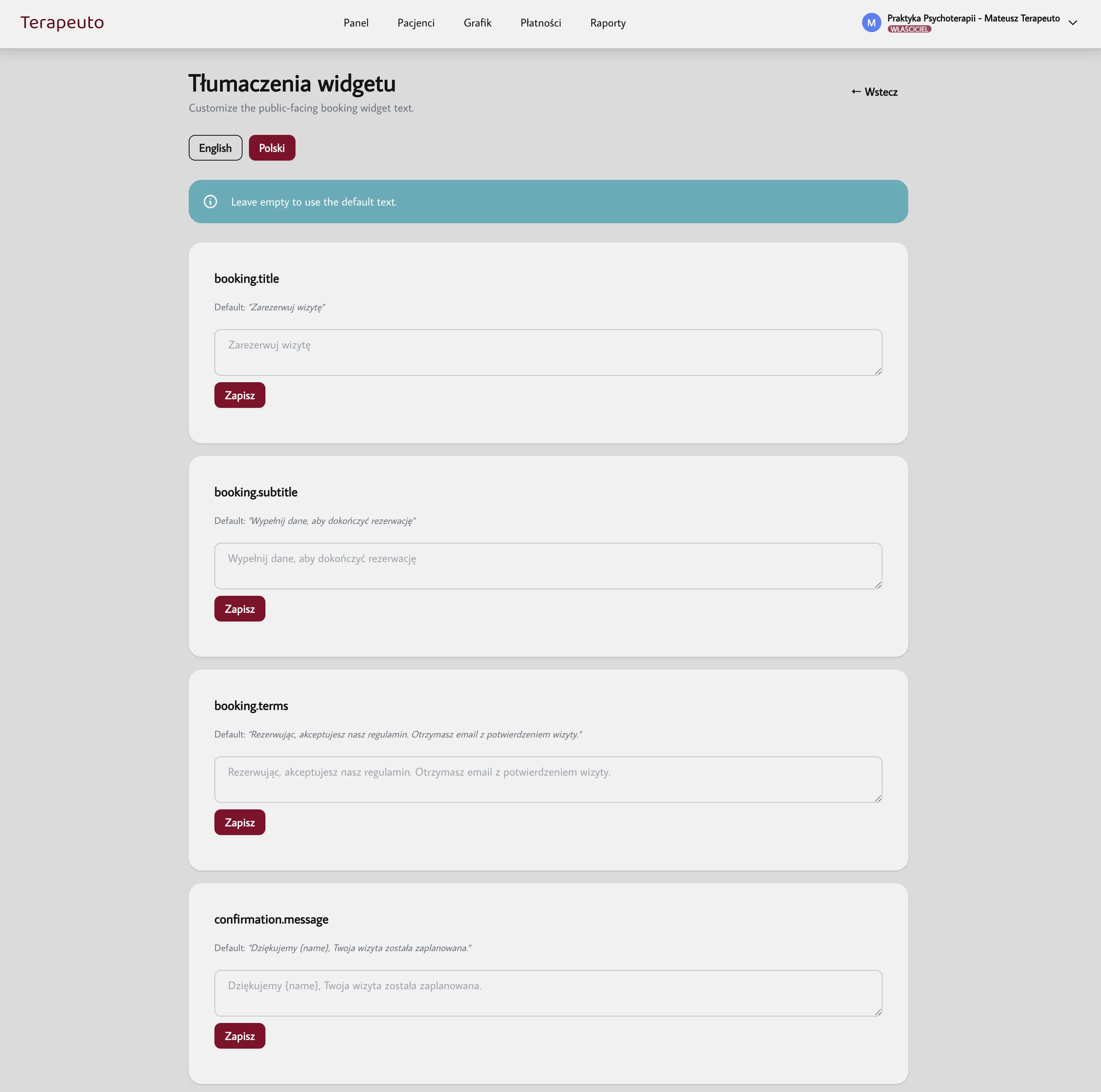
27. Tłumaczenia i personalizacja komunikatów 27. Translations and message customization
Kliknij przycisk Tłumaczenia, aby nadpisać systemowe frazy. Zmienisz tutaj tytuł i podtytuł rezerwacji, tekst regulaminu oraz komunikat z podziękowaniem za rezerwację. Click the Translations button to override system phrases. You can change the booking title/subtitle, terms text, and confirmation message.
Jeśli zostawisz pole puste, system użyje wartości domyślnej. Możesz przełączać się między dostępnymi językami (np. Polski / English). Leave a field empty to use the default value. Switch between available languages (e.g. Polish / English).
Kliknij, aby zobaczyćClick to view
28. Integracja na stronie WWW i śledzenie zdarzeń 28. Website integration and event tracking
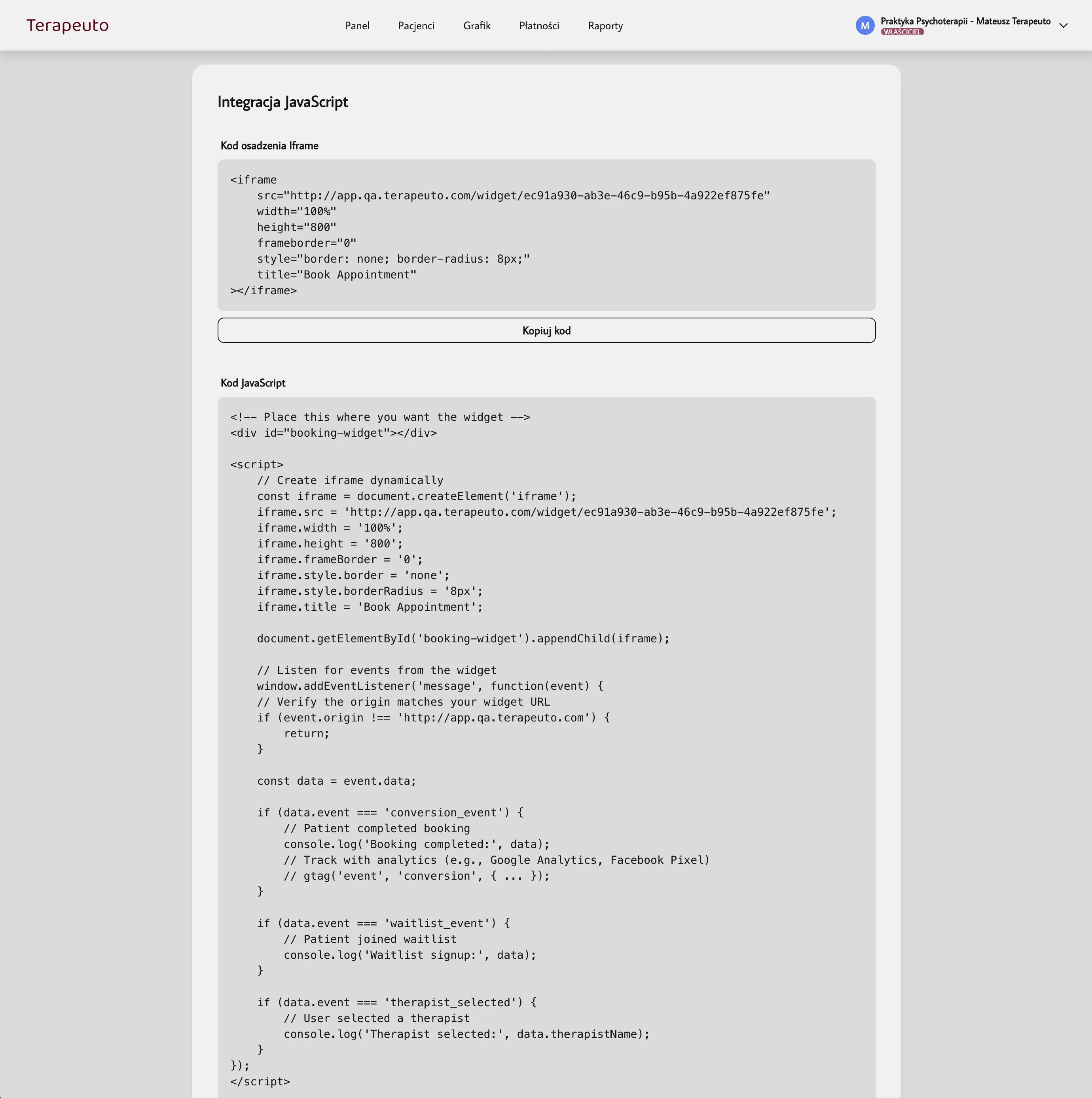
Gdy wygląd i teksty są gotowe, w sekcji Integracja JavaScript znajdziesz gotowe fragmenty kodu do osadzenia. Once appearance and texts are ready, the JavaScript Integration section contains ready-to-use code snippets.
Kod osadzenia Iframe Iframe embed code
Skopiuj gotowy kod <iframe...> i wklej go w miejsce, w którym kalendarz ma się pojawić na stronie.
Copy the ready <iframe...> code and paste it where the calendar should appear on your site.
Integracja JavaScript (Śledzenie Analityki) JavaScript Integration (Analytics Tracking)
Widget wysyła komunikaty przy konkretnych akcjach pacjenta. Obsługiwane zdarzenia: The widget emits events on specific patient actions. Supported events:
conversion_event– po pomyślnym zapisaniu rezerwacji. after successful booking.waitlist_event– gdy pacjent zapisze się na listę oczekujących. when a patient joins the waitlist.therapist_selected– gdy pacjent kliknie na konkretnego specjalistę. when a patient clicks on a specific specialist.
Skopiuj rozbudowany kod JavaScript, aby mierzyć konwersje w Google Analytics lub Facebook Pixel. Copy the extended JavaScript code to track conversions in Google Analytics or Facebook Pixel.
Kliknij, aby zobaczyćClick to view
29. Automatyczne powiadomienia (E-mail) 29. Automatic notifications (Email)
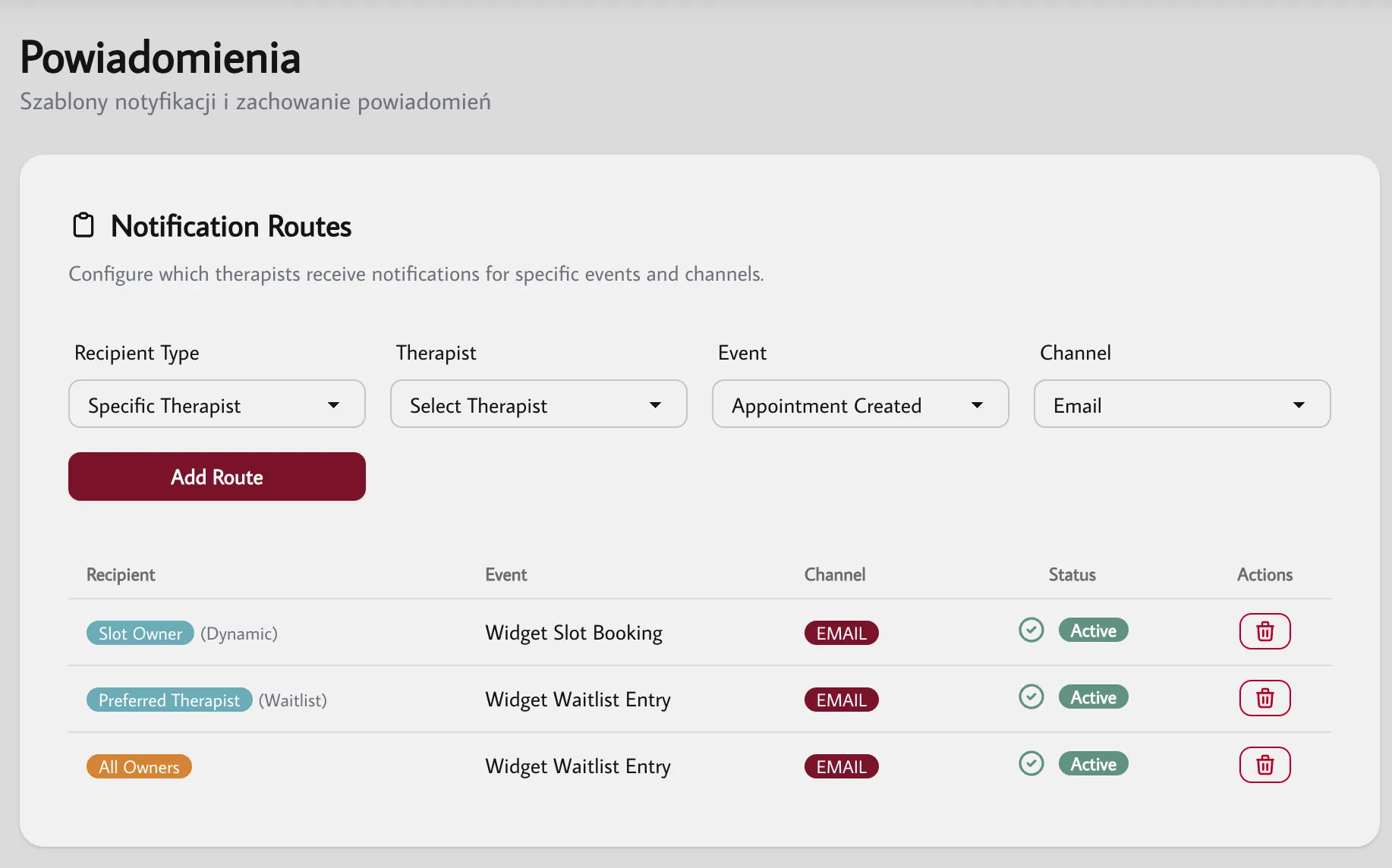
System automatycznych powiadomień wysyła komunikaty o zdarzeniach takich jak nowa rezerwacja z widgetu, zapis na listę oczekujących czy odwołanie wizyty. Do notyfikacji masowych rekomendujemy e-mail, aby uniknąć przeciążenia skrzynki SMS. The automatic notification system sends messages about events like new widget bookings, waitlist signups, or visit cancellations. For bulk notifications, email is recommended to avoid SMS overload.
Aby zarządzać regułami, przejdź do Ustawienia → Powiadomienia (Notification Routes). To manage rules, go to Settings → Notifications (Notification Routes).
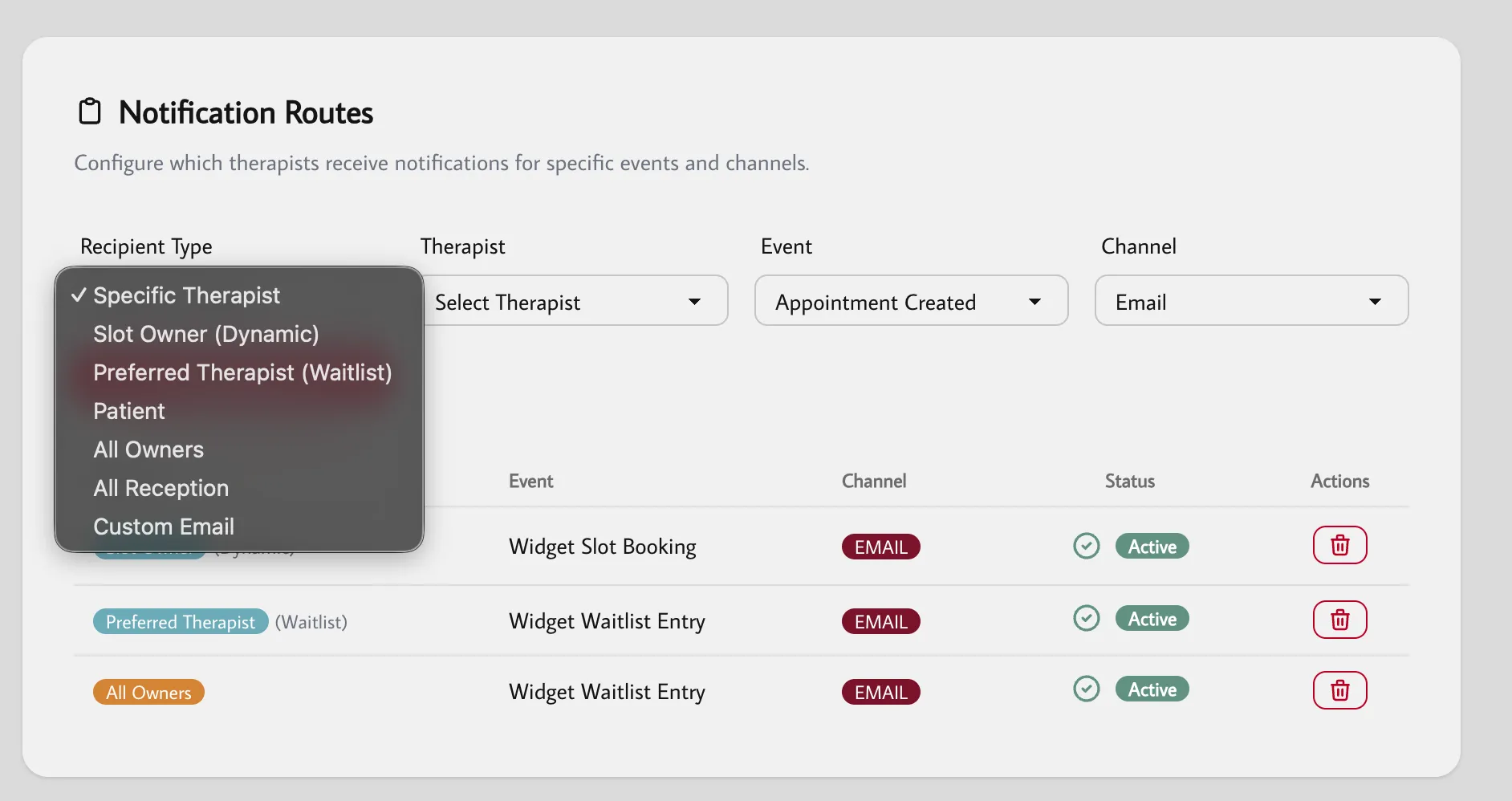
Konfiguracja odbiorców Recipient configuration
- Slot Owner (Dynamic): Slot Owner (Dynamic): System automatycznie wyśle informację do terapeuty, do którego zapisał się pacjent. The system automatically notifies the therapist the patient booked with.
- Preferred Therapist (Waitlist): Preferred Therapist (Waitlist): Dla list oczekujących – powiadomienie trafi do specjalisty wskazanego przez pacjenta. For waitlists – notification goes to the specialist indicated by the patient.
- Wszyscy Właściciele / Recepcja: All Owners / All Reception: Informacja do całego personelu z daną rolą. Information to all staff with that role.
- Specific Therapist / Custom Email: Specific Therapist / Custom Email: Przypisz powiadomienie do konkretnego terapeuty lub wpisz niestandardowy adres e-mail. Assign the notification to a specific therapist or enter a custom email address.
Kliknij, aby zobaczyćClick to view
Kliknij, aby zobaczyćClick to view
Kliknij, aby zobaczyćClick to view
30. Tworzenie szablonów SMS 30. Creating SMS templates
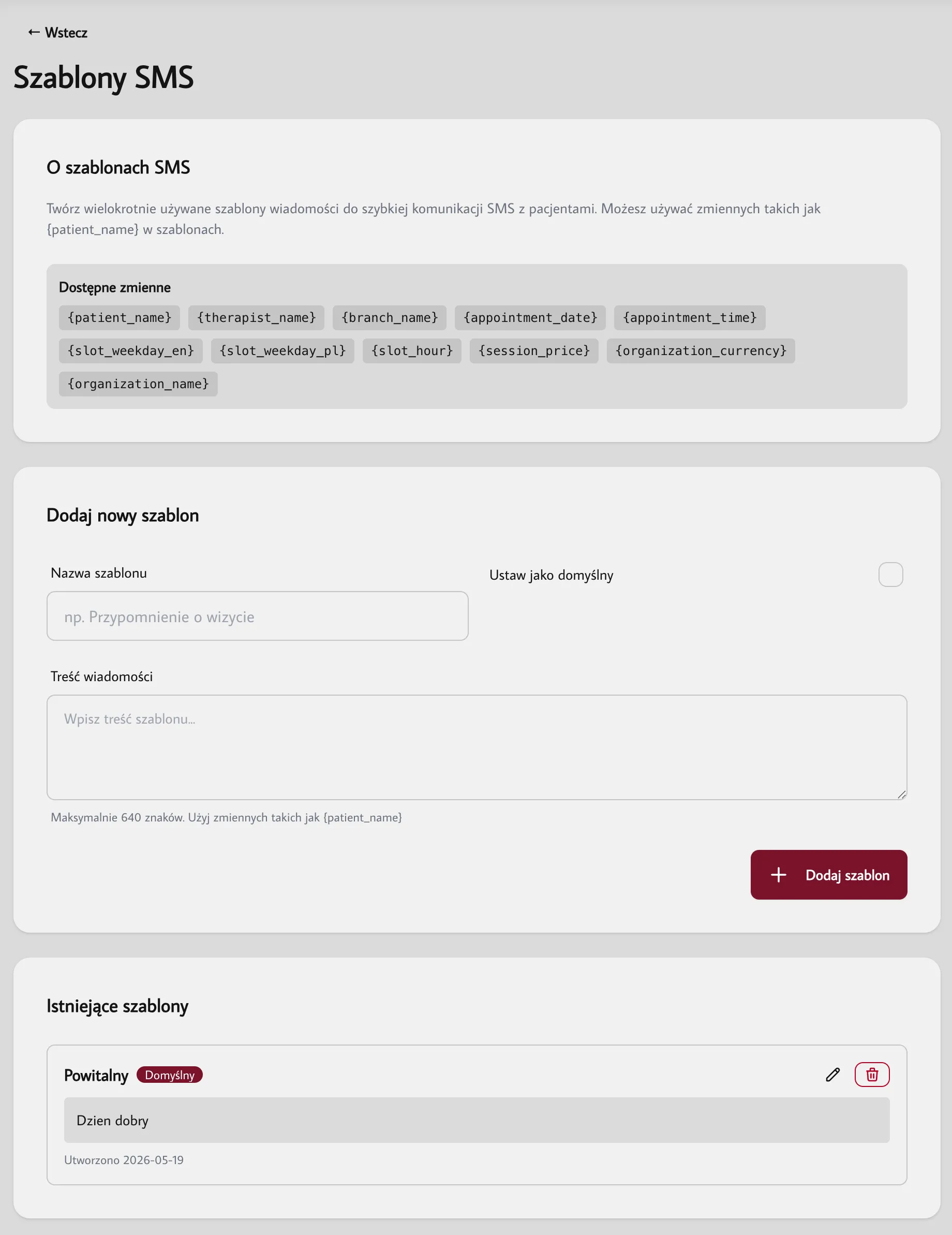
W zakładce Ustawienia → Szablony SMS możesz utworzyć wielokrotnego użytku wiadomości do szybkiej komunikacji. In Settings → SMS Templates you can create reusable messages for quick communication.
Podczas pisania treści wykorzystuj dynamiczne zmienne, np. {patient_name} (imię pacjenta), {appointment_date} (data wizyty), {session_price} (cena). System sam wstawi odpowiednie dane przed wysłaniem.
When writing content, use dynamic variables like {patient_name}, {appointment_date}, {session_price}. The system auto-fills the data before sending.
Kliknij, aby zobaczyćClick to view
31. Wysyłanie SMS-ów i podgląd (Preview) 31. Sending SMS and preview
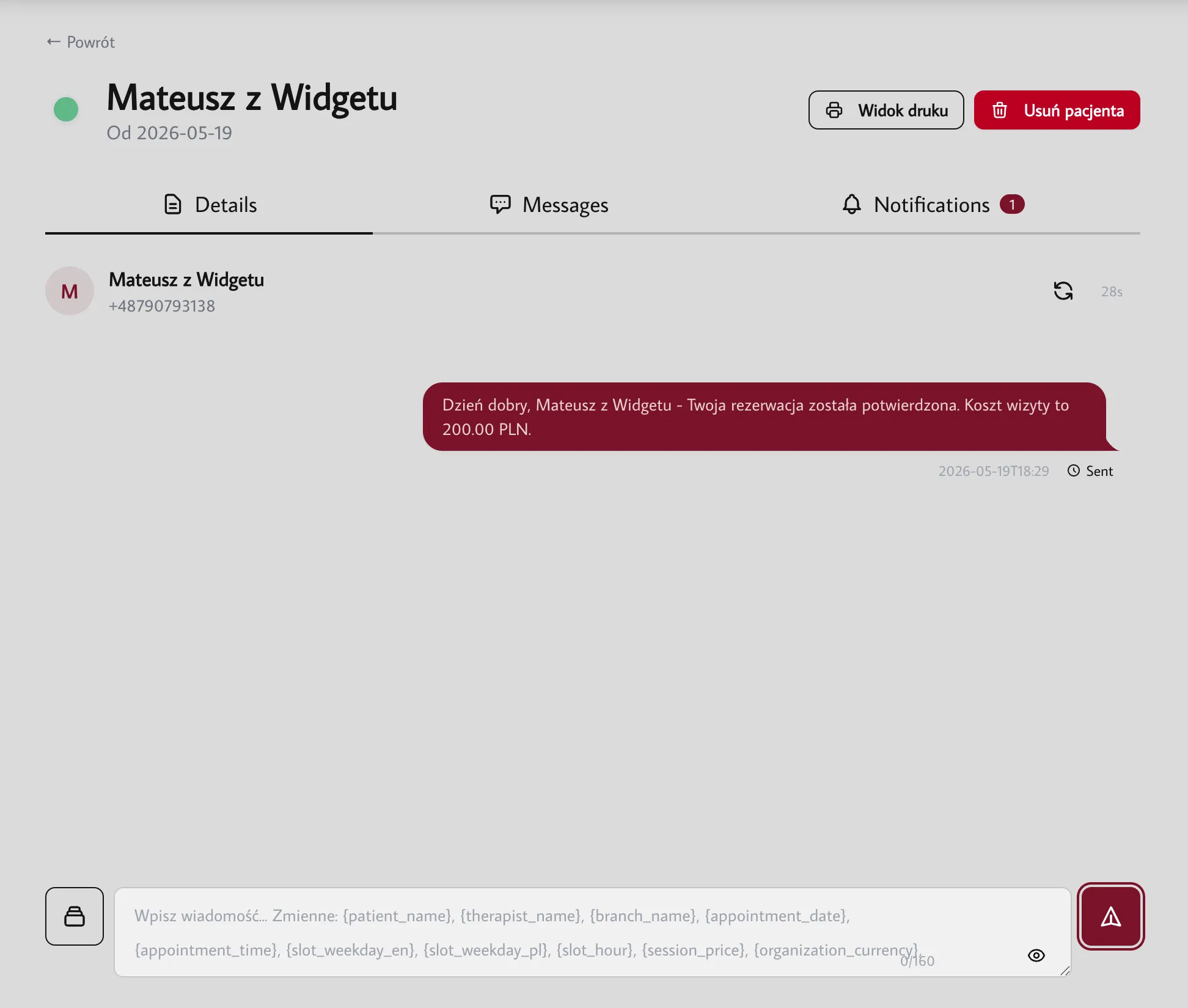
Aby wysłać wiadomość, przejdź na profil pacjenta i otwórz zakładkę Messages (Wiadomości). To send a message, go to the patient profile and open the Messages tab.
- W polu tekstowym wpisz treść, używając zmiennych (np. "Dzień dobry, {patient_name}. Koszt wizyty to {session_price} {organization_currency}"). Type the message in the text field using variables (e.g. "Hello {patient_name}. The visit costs {session_price} {organization_currency}").
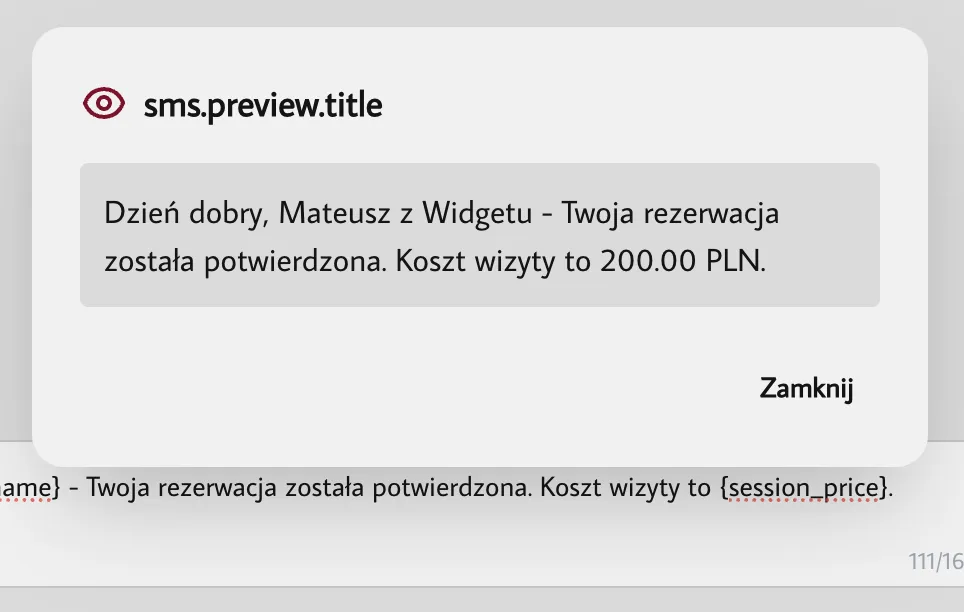
- Podgląd: Preview: Kliknij ikonę oczka w prawym rogu pola – modal pokaże, jak system rozwiązał zmienne (finalny wygląd SMS na telefonie pacjenta). Click the eye icon in the right corner of the field – a modal shows how the variables were resolved (the final SMS as it will appear on the patient's phone).
- Po wysłaniu, jeśli pacjent odpisze w ciągu 24 godzin, odpowiedź pojawi się w tym samym oknie po odświeżeniu. After sending, if the patient replies within 24 hours, the response appears in the same window after refreshing.
Kliknij, aby zobaczyćClick to view
Kliknij, aby zobaczyćClick to view
32. Rozwiązywanie konfliktów (Błędne zmienne) 32. Conflict resolution (Invalid variables)
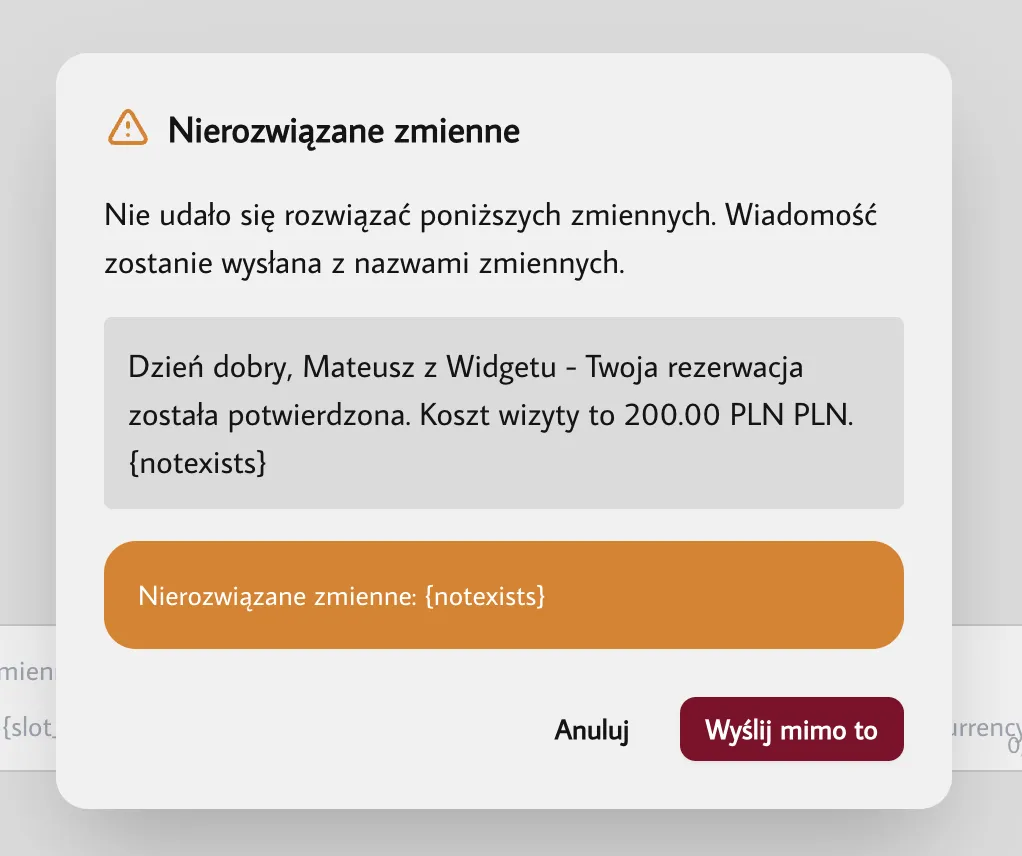
Terapeuto chroni przed wysłaniem błędnej wiadomości. Jeśli użyjesz nieistniejącej zmiennej (np. {notexists}), system zablokuje wysyłkę i wyświetli okno "Nierozwiązane zmienne".
Terapeuto protects against sending incorrect messages. If you use a non-existent variable (e.g. {notexists}), the system blocks sending and shows an "Unresolved variables" warning.
W oknie zobaczysz: The window shows:
- Podgląd wiadomości z niedziałającą zmienną. A preview with the broken variable highlighted.
- Wskazanie, która zmienna jest błędna. Clear indication of which variable is wrong.
- Dwie akcje: Anuluj (popraw literówkę) lub Wyślij mimo to. Two actions: Cancel (fix the typo) or Send anyway.
Kliknij, aby zobaczyćClick to view